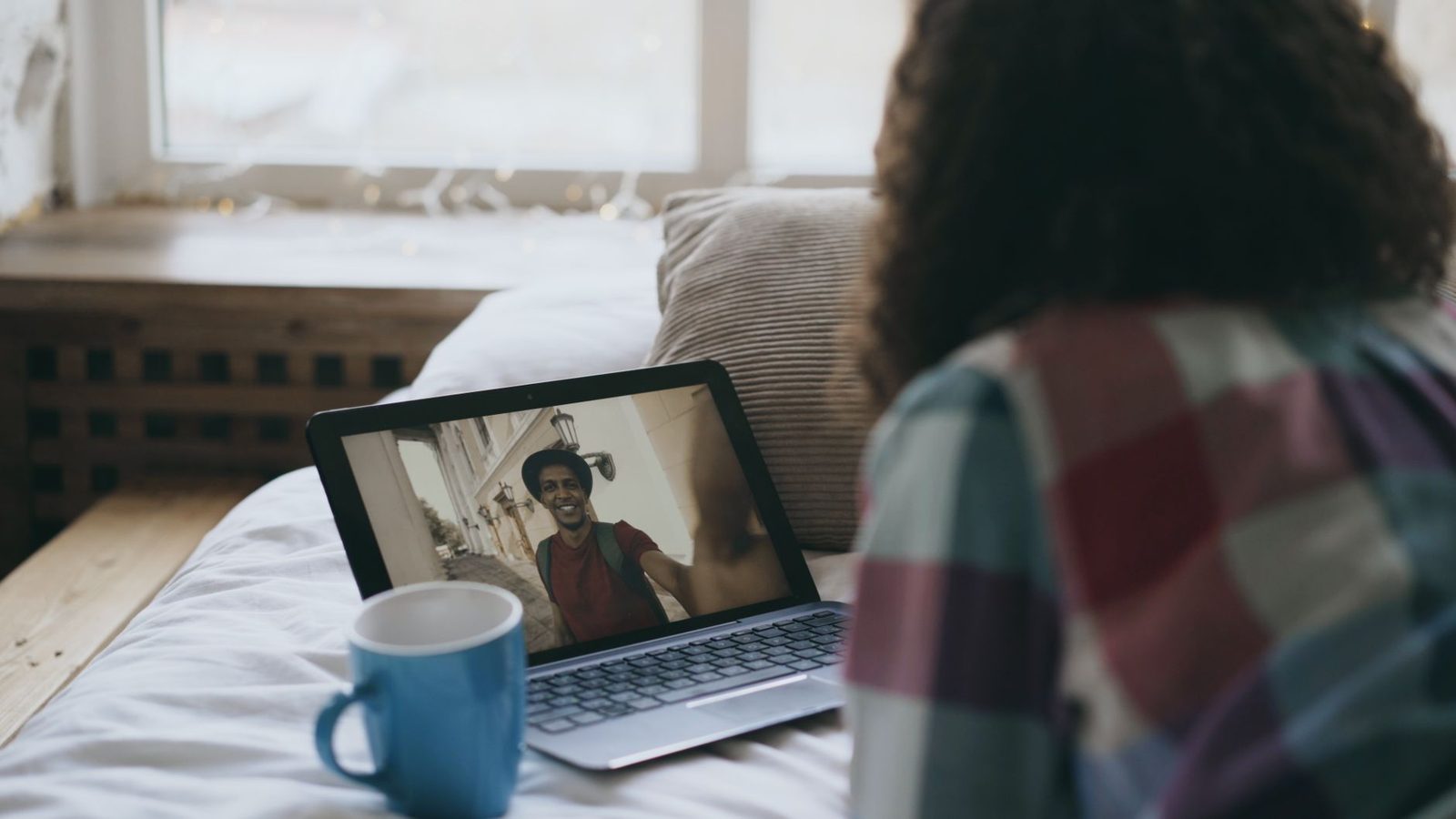
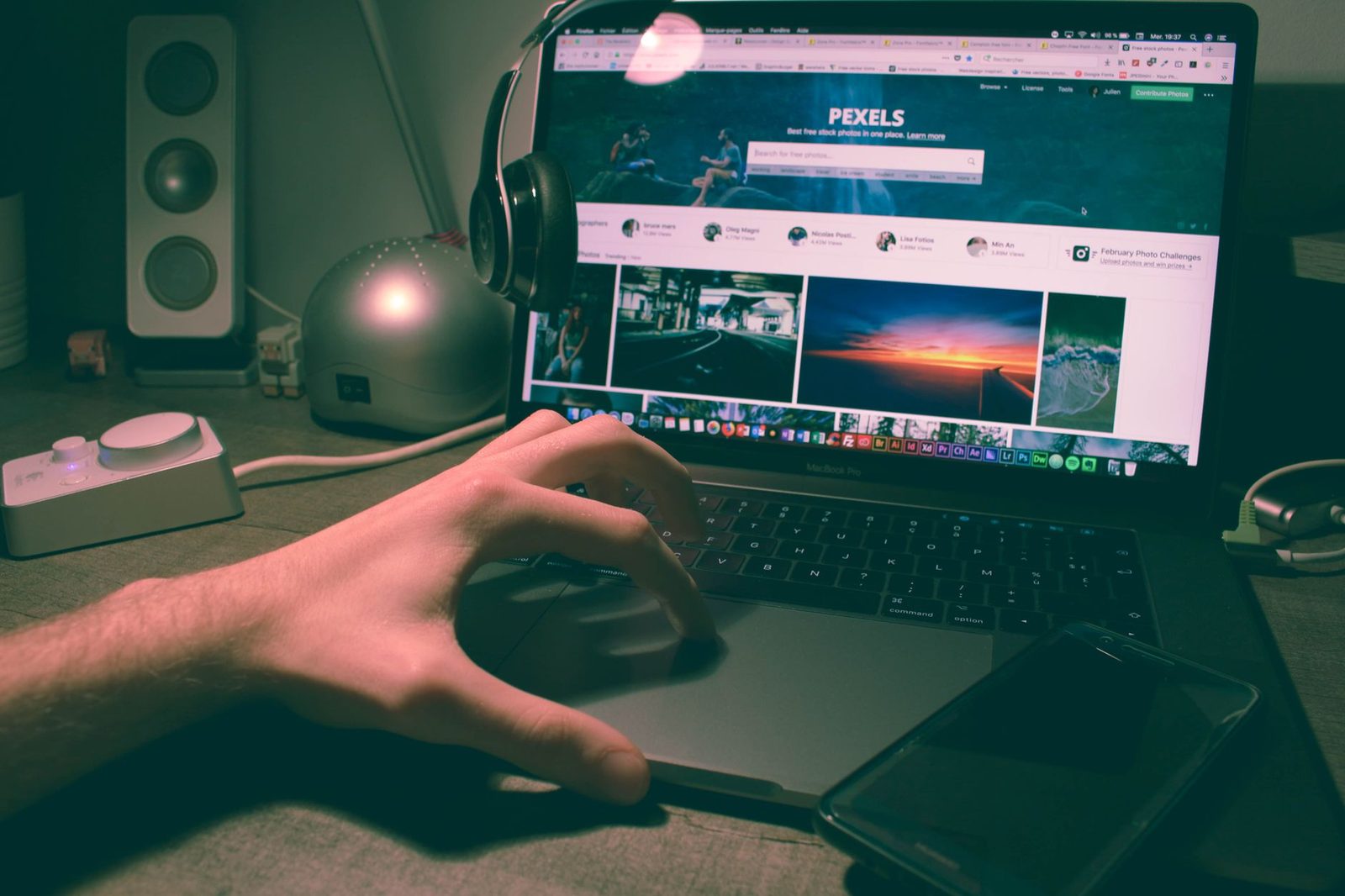
Ustawiamy wystrój, dopracowujemy światło, przygotowujemy pierwsze zdanie — a kamerkę zostawiamy dokładnie tam, gdzie umieścił ją producent, z fabrycznymi ustawieniami, uprawnieniem przeglądarki przyznanym dwa lata temu i obiektywem odsłoniętym na stałe. A przecież to właśnie ten element decyduje o wszystkim: o kadrze, o kącie spojrzenia, o ostrości i o liście stron, które mogą ją włączyć.
Pisaliśmy już o tym, co Twoje otoczenie mówi o Tobie, o obrazie i dźwięku w spotkaniach wideo oraz o urządzaniu domowego kącika do rozmów wideo. Ten artykuł dotyczy samego urządzenia: kamery, jej położenia, ustawień programowych i uprawnień. To warstwa sprzętowa — ta, którą pomijamy, bo wydaje się oczywista, a wcale nie jest.
Trzy części: geometria (gdzie jest Twoja kamera i co zniekształca), ustawienia (co możesz poprawić bezpłatnie w pięć minut) oraz kontrola (kto ma prawo włączyć Twój obiektyw i jak to sprawdzić).
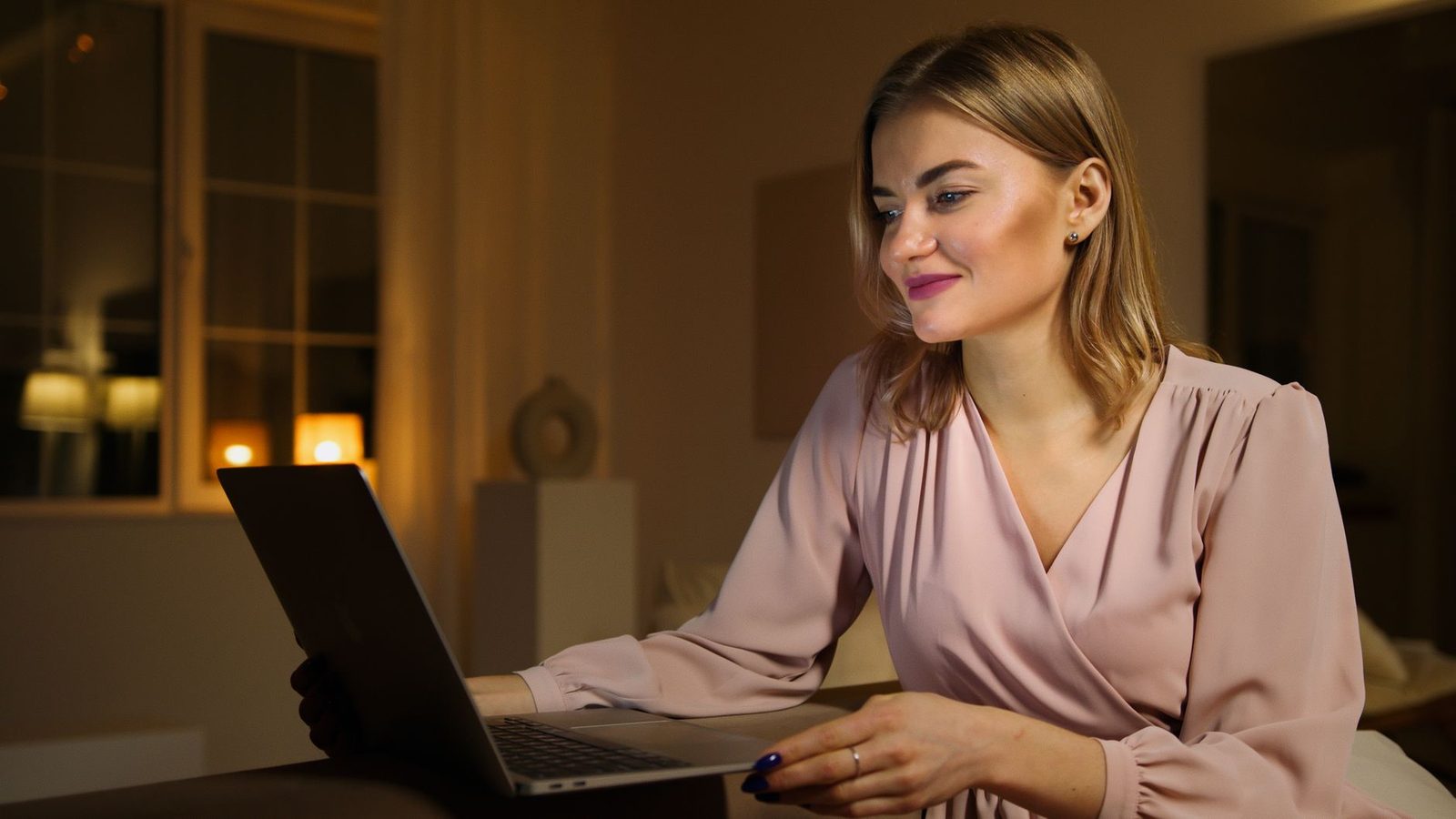
1. Geometria: Twoja kamera kłamie na temat Twojej twarzy
Ujęcie od dołu — strukturalna wada laptopów
W laptopie postawionym na biurku obiektyw znajduje się mniej więcej na wysokości klatki piersiowej i celuje w górę. Efekt: filmujesz swój podbródek, nozdrza i sufit. To nie kwestia estetyki, a kwestia odczytu społecznego. Twarz widziana od dołu jest odbierana jako bardziej dominująca, bardziej zdystansowana, czasem bardziej agresywna; widziana z lekka z góry albo na wysokości oczu — jako bardziej otwarta i cieplejsza.
Związek między kątem ujęcia a oceną osobowości jest od dawna udokumentowany w psychologii percepcji. Prace Dariusza Dolińskiego, a ostatnio badania prowadzone na Uniwersytecie Karoliny Północnej nad portretami widzianymi z góry lub z dołu, zbiegają się w jednym prostym punkcie: kąt zmienia odbiór dominacji i sympatii przed jakąkolwiek treścią werbalną. Na chatroulette, gdzie decyzja o pozostaniu lub przejściu dalej zapada w ciągu jednej–dwóch sekund, ten mechanizm nie jest drobnostką.
Korekta jest czysto mechaniczna: obiektyw powinien znajdować się na wysokości Twoich oczu lub bardzo nieznacznie wyżej. Wystarczą dwie–trzy grube książki pod laptopem. Jeśli wolisz coś stabilnego i regulowanego, podstawka podwyższająca pod laptopa spełni to zadanie za cenę jedzenia na wynos — a przy okazji odciąży kark, co od lat zalecają instytucje zajmujące się ergonomią pracy przy ekranie, m.in. INRS.
Odległość: ani kadr z monitoringu, ani zbliżenie jak u dentysty
Druga klasyczna wada to odległość. Zbyt blisko — szerokokątny obiektyw wbudowanych kamerek zniekształca twarz: nos się powiększa, uszy cofają, czoło się zaokrągla. Zbyt daleko — stajesz się anonimowym popiersiem zagubionym w pokoju.
Przydatne punkty odniesienia:
- Górna krawędź kadru: czubek głowy kilka centymetrów od górnego brzegu.
- Dolna krawędź kadru: środek tułowia, nigdy bezpośrednio pod brodą.
- Odległość: około 60–80 cm między obiektywem a twarzą.
Przy takiej odległości zniekształcenie szerokokątne staje się pomijalne, a rozmówca widzi ruch Twoich ramion — sygnał obecności, który zbliżenie całkowicie eliminuje.
Spojrzenie: kamera albo ekran — trzeba wybrać
Nikt nie patrzy w obiektyw, wszyscy patrzą na miniaturę rozmówcy. W rezultacie na chatroulette prawie wszyscy wyglądają, jakby patrzyli w bok. Idealnego rozwiązania nie ma, ale istnieje reguła kompromisu: umieść okno rozmowy dokładnie pod kamerą, a nie na drugim monitorze czy w przeciwległym narożniku. Odchylenie kątowe między Twoim spojrzeniem a obiektywem spada wtedy poniżej progu, przy którym rozmówca odbiera to jako uciekanie wzrokiem.
Jeśli masz kamerkę zewnętrzną, stawiaj ją nad ekranem, wyśrodkowaną, nigdy z boku. Kamerka przesunięta na lewo od monitora tworzy stały profil, a stały profil wygląda na brak zainteresowania.
2. Ustawienia: pięć minut, które zmieniają poziom
Rozdzielczość, płynność i mit „4K”
Chatroulette silnie kompresują strumień wideo: realnie przesyłane pasmo rzadko przekracza kilkaset kilobitów na sekundę, a większość platform ogranicza wyświetlanie znacznie poniżej Full HD. Inaczej mówiąc, kamerka 4K nie poprawi Twojego obrazu na chatroulette. Poprawiają go, w tej kolejności:
- Czułość matrycy w słabym świetle — właśnie tu wbudowane kamerki wysypują się całkowicie.
- Płynność: stabilne 30 klatek na sekundę są lepsze niż szarpane 60.
- Stabilność połączenia: wideo pikselujące falami przeszkadza bardziej niż skromna rozdzielczość.
Jeśli myślisz już o wymianie, zewnętrzna kamerka 1080p z przyzwoitą matrycą daje widoczny skok jakości, którego dziesięć ustawień programowych nigdy nie nadrobi na matrycy budżetowego laptopa. Zacznij jednak od ustawień: są darmowe.
Co ukrywają panele konfiguracyjne
Większość systemów udostępnia — bezpośrednio albo przez narzędzie producenta — szereg parametrów, których nikt nigdy nie otwiera:
| Ustawienie | Typowa wartość fabryczna | Do czego dążyć |
|---|---|---|
| Automatyczna ekspozycja | Włączona | Wyłączyć, jeśli obraz „pulsuje”, gdy się poruszasz |
| Balans bieli | Automatyczny | Ustawić ręcznie, jeśli skóra wpada w niebieski lub pomarańcz |
| Ostrość | Wykręcona na maksimum | Obniżyć: przeostrzenie tworzy sztuczne kontury |
| Korekcja słabego światła | Włączona | Przydatna, ale często dzieli płynność na pół |
| Zoom cyfrowy | 0 | Zostawić na 0: realnie pogarsza obraz |
Najbardziej opłacalnym ustawieniem jest niemal zawsze ekspozycja. W trybie automatycznym kamera koryguje jasność przy każdym ruchu głowy, co daje te świetlne „oddechy” nadające amatorski charakter każdej rozmowie wideo. Zablokuj ją po ustawieniu oświetlenia i obraz natychmiast stanie się stabilniejszy.
Dźwięk, ubogi krewny sprzętu kamerowego
Zapominamy o nim, bo go nie widać, ale mikrofon wbudowany w kamerkę lub laptopa zbiera cały pokój: wentylator, klawiaturę, echo pustych ścian. Na chatroulette brudny dźwięk powoduje przejście do następnej osoby równie szybko jak ciemny obraz. Zwykły zestaw słuchawkowy USB albo choćby przewodowe słuchawki z mikrofonem eliminują echo i przybliżają głos — za śmieszne pieniądze w stosunku do odczuwalnego zysku.
3. Kontrola: kto może włączyć Twoją kamerę
Uprawnienie przeglądarki, przyznane raz na zawsze
Chatroulette działają prawie wyłącznie w przeglądarce, przez API WebRTC i dostęp getUserMedia. Gdy klikasz „Zezwól”, większość przeglądarek zapamiętuje tę decyzję dla danej witryny, bezterminowo. Możesz więc mieć w ustawieniach kilkanaście stron uprawnionych do włączenia kamery, gdy tylko na nie wrócisz — w tym platformy, z których już nie korzystasz.
Takie porządki zajmują dwie minuty:
- Chrome / Edge:
Ustawienia → Prywatność i bezpieczeństwo → Ustawienia witryn → Kamera. Wyświetli się lista witryn dozwolonych i zablokowanych. - Firefox:
Ustawienia → Prywatność i bezpieczeństwo → Uprawnienia → Kamera → Ustawienia. Zaznacz też „Blokuj nowe prośby o dostęp do kamery”, jeśli nie chcesz już być pytany. - Safari:
Ustawienia → Witryny → Kamera, z osobnym ustawieniem dla każdej strony.
Zdrowy nawyk: udzielać zgody tylko na bieżącą sesję, gdy przeglądarka to proponuje, i przeglądać tę listę co pół roku.
Dioda i dlaczego nie do końca wystarcza
W ogromnej większości nowych komputerów dioda kamerki jest podłączona do zasilania matrycy: jeśli kamera filmuje, kontrolka się świeci i żadne oprogramowanie temu nie zapobiegnie. To realny bezpiecznik, a Apple wprost dokumentuje go dla swoich urządzeń.
Ten bezpiecznik ma jednak dwa martwe pola. Po pierwsze, nie chroni w sytuacjach, w których sam bezrefleksyjnie zezwoliłeś na dostęp do kamery — karta pozostawiona otwarta w tle, platforma wznawiająca strumień. Po drugie, w niektórych tanich kamerkach zewnętrznych takie okablowanie nie jest gwarantowane.
Stąd najprostsze i najskuteczniejsze akcesorium z tej listy: przesuwna zasłonka na kamerkę za kilka złotych, przyklejona na krawędzi ekranu. Zamienia kwestię zaufania do oprogramowania w fizyczną pewność. CNIL regularnie przypomina w swoich poradnikach dotyczących urządzeń podłączonych do sieci i kamerek, że fizyczne zasłonięcie pozostaje najpewniejszą ochroną przed niepożądanym nagrywaniem. Jest to również, nawiasem mówiąc, jedyna metoda działająca, gdy urządzenie jest wyłączone, ale pozostaje w trybie czuwania.
Prosta zasada: kamera jest domyślnie zamknięta. Otwieramy ją na sesję, zamykamy po jej zakończeniu. Odwrotność — otwarta domyślnie, zamykana, gdy się o niej przypomni — to zakład, który w końcu się przegrywa.
Zrzuty ekranu: żadne ustawienie Cię przed nimi nie ochroni
Trzeba to powiedzieć jasno, bo wiele poradników to omija: żadne ustawienie kamerki, żadna zasłonka, żadna platforma nie ochroni Cię przed zrzutem ekranu wykonanym przez rozmówcę. Wszystko, co pojawia się w Twoim kadrze, jest w praktyce możliwe do zarejestrowania. Nie znaczy to, że trzeba uciekać od chatroulette; znaczy to, że właściwy moment na decyzję jest przed włączeniem kamery, a nie w trakcie.
Konsekwencje praktyczne:
- Nie pokazuj niczego, czego nie pokazałbyś współpracownikowi.
- Sprawdź kadr przed połączeniem: korespondencja na biurku, paczka z etykietą adresową, zdjęcia rodzinne, tabliczka z nazwą ulicy widoczna przez okno.
- Uważaj na lustra i szklane powierzchnie w kadrze: odbijają Twój ekran, a więc czasem otwarte karty.
- Jeśli używasz rozmytego tła, pamiętaj, że przestaje działać przy każdym szybszym ruchu i na ułamek sekundy odsłania fragment pokoju.
To dokładnie ten rodzaj szczegółu, który napędza próby sekstorsji, opisywane przez nas wcześniej: to, co zostało zarejestrowane, wykadrowane i daje się zlokalizować, staje się narzędziem presji. Najlepszą obroną pozostaje neutralny kadr.
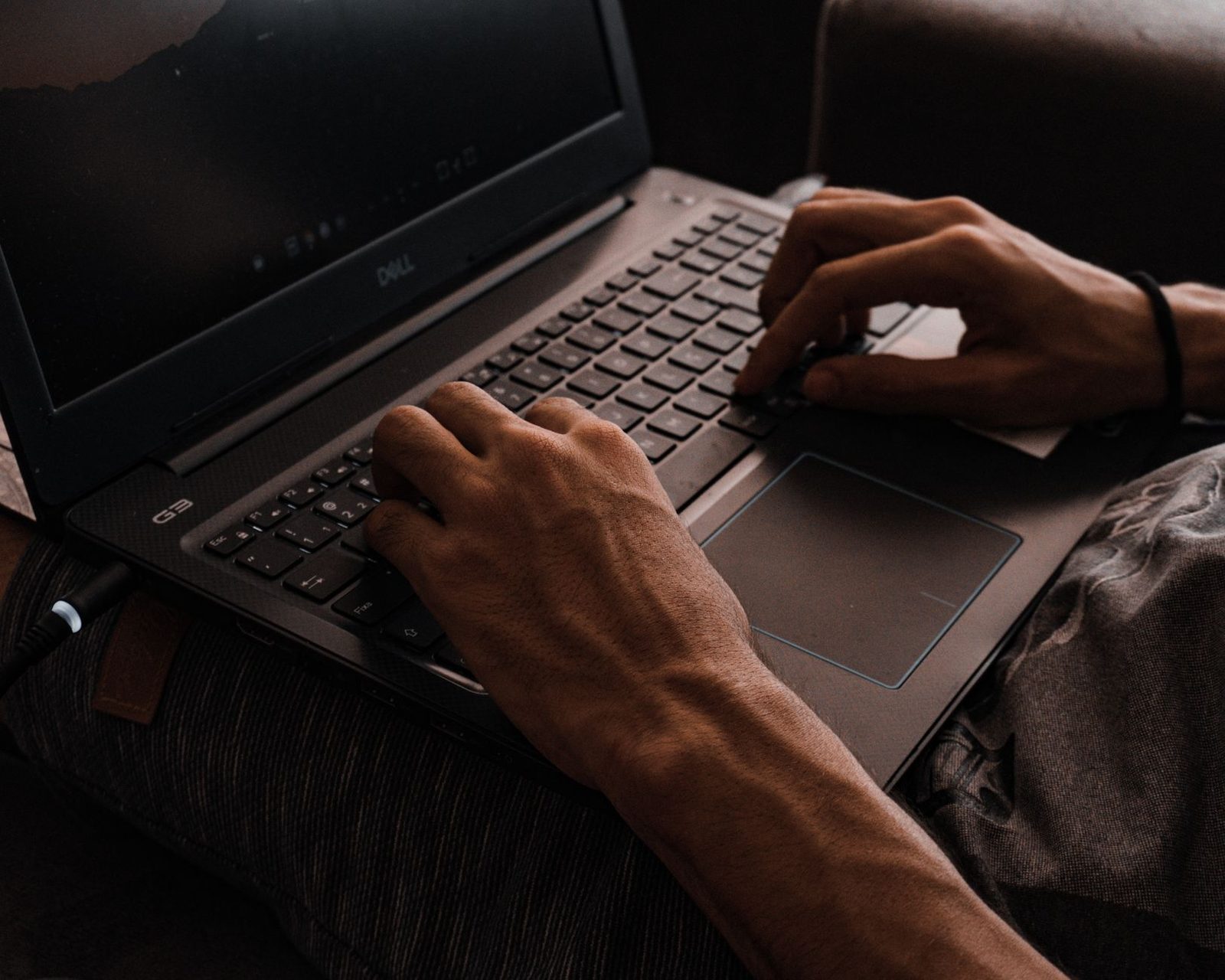
4. Telefon: inna kamera, inne pułapki
Na smartfonie problemy zmieniają charakter.
- Kamera przednia jest szerokokątna, więc mocno zniekształca przy trzymaniu na wyprostowanej ręce. Trzymaj telefon na 50 cm, nigdy na 25.
- Ręka drży. Po trzech minutach obraz chwieje się nieprzerwanie, co męczy rozmówcę. Mały statyw biurkowy do smartfona rozwiązuje to raz na zawsze i pozwala wreszcie odłożyć ręce.
- Kadr pionowy obcina otoczenie, ale gwałtownie przybliża twarz: odsuń się odpowiednio.
- Uprawnienia trudniej skontrolować: zarówno na Androidzie, jak i na iOS otwórz sekcję „Prywatność → Kamera” i przejrzyj listę uprawnionych aplikacji. Oba systemy wyświetlają dziś kolorowy wskaźnik u góry ekranu, gdy aplikacja korzysta z kamery — zielona lub pomarańczowa kropka pojawiająca się bez powodu zasługuje na natychmiastowe sprawdzenie.
5. Trzydziestosekundowa lista kontrolna przed połączeniem
Wykonaj po kolei, raz na zawsze, a potem odruchowo:
- Czysty obiektyw. Przetarcie ściereczką z microfibry: zatłuszczona matryca to trwała, biaława mgiełka przez całą sesję.
- Wysokość oczu. Podnieś laptopa, jeśli trzeba.
- Odległość 60–80 cm, widoczny tułów, czubek głowy blisko górnej krawędzi.
- Zablokowana ekspozycja, ostrość zmniejszona o jeden poziom.
- Okno rozmowy umieszczone dokładnie pod kamerą.
- Sprawdzony kadr: żadnej korespondencji, żadnego lustra, żadnego rozpoznawalnego okna.
- Przetestowany dźwięk samodzielnie, przed pierwszym połączeniem.
- Zasłonka zamknięta po zakończeniu sesji.
Nic z tego nie jest drogie, a najważniejsze rzeczy nie kosztują nic. Kamerka jest jedynym pośrednikiem między Tobą a nieznajomym; traktowanie jej jak przedmiotu, który się ustawia, a nie jak czarnej dziury nad ekranem, zmienia jakość spotkań tak samo jak każde zdanie na otwarcie.
Podsumowanie
| Częsty problem | Korekta |
|---|---|
| Twarz filmowana od dołu | Podnieść komputer na wysokość oczu |
| Zniekształcone rysy | Odsunąć się na 60–80 cm od obiektywu |
| Obraz, który „pulsuje” | Zablokować ekspozycję w trybie ręcznym |
| Spojrzenie zawsze w bok | Okno czatu umieszczone pod kamerą |
| Dźwięk z echem | Słuchawki lub zestaw słuchawkowy z mikrofonem |
| Kamera dozwolona wszędzie | Audyt uprawnień przeglądarki co pół roku |
| Stała niepewność | Fizyczna zasłonka zamykana po każdej sesji |
Kolejna zmienna do dopracowania, gdy sprzęt jest już gotowy, to nie technika: to, co robisz z pierwszą minutą. Poświęciliśmy temu cały artykuł.