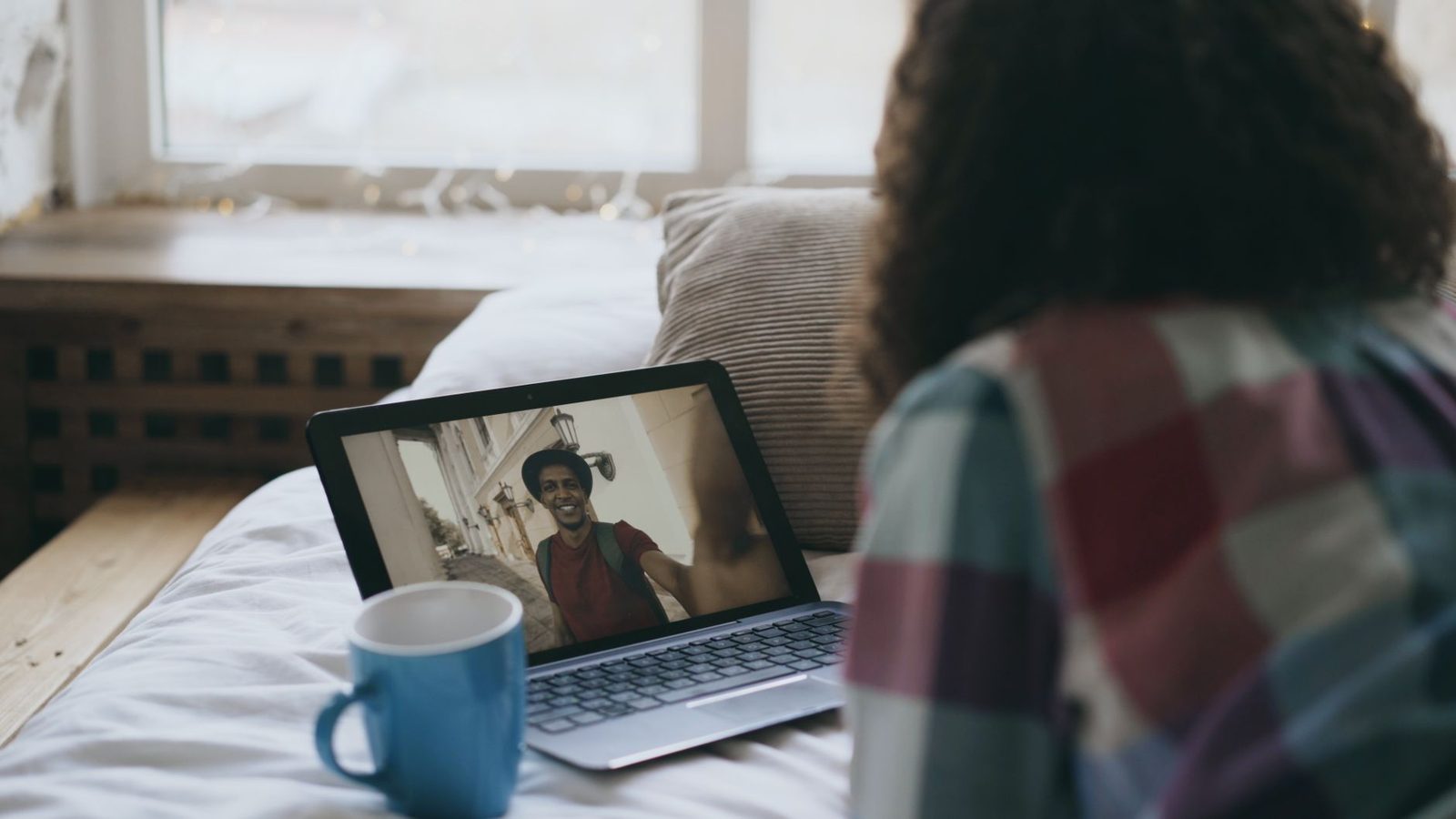
Elf uur 's avonds. Je hebt net een chatroulette verlaten na veertig minuten onsamenhangende gesprekken. Je sluit het tabblad, klapt het scherm half dicht en gaat een glas water halen. Als je terugkomt, zie je een klein groen lampje naast de lens. Het brandt nog. Je hebt nochtans niets opgestart. Je klikt overal, je opent de browser opnieuw, en eindelijk gaat het uit. Er is niets dramatisch gebeurd — maar vier minuten lang wist je niet of je camera je woonkamer filmde.
We hebben het al gehad over anoniem blijven en je privacy beschermen, over de webcam onder controle hebben nog vóór je verbinding maakt en over wat je achtergrond in drie seconden over je zegt. Dit artikel gaat over iets veel banaler en materiëler, en juist daarom bijna nooit besproken: de fysieke controle over de lens. Geen versleuteling, geen wachtwoorden: het stukje plastic of metaal dat van geen enkele regel code afhankelijk is.
Drie delen: hoe een camera echt aangaat (en wat het lampje betekent), de vier soorten schuifjes en welke je kiest voor jouw machine, en daarna een volledig protocol voor vóór, tijdens en na een sessie willekeurige videochat.
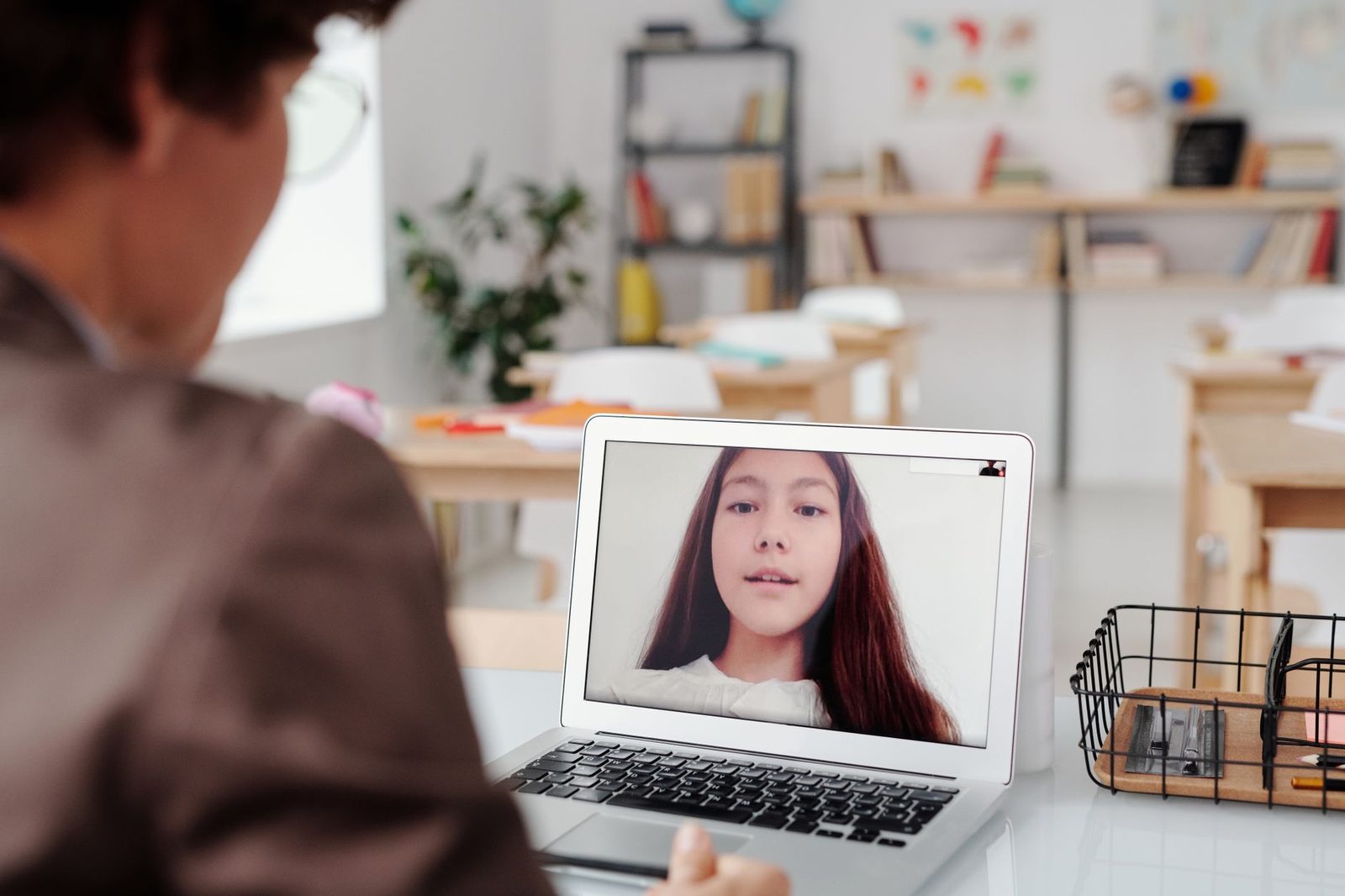
1. Wie beslist dat je camera aangaat
Het lampje is geen garantie, het is een aanwijzing
Op vrijwel alle recente laptops is de activiteitsled in serie geschakeld met de voeding van de sensor: als de sensor stroom krijgt, gaat het lampje aan. Apple documenteert deze werking expliciet voor zijn Macs, waar de camera "niet geactiveerd kan worden zonder dat het groene lampje gaat branden". Dat is goed nieuws, en het is ook waar het verhaal ophoudt: die schakeling hangt af van de fabrikant, ze is niet gegarandeerd op alle goedkope usb-webcams, en ze bestaat simpelweg niet op sommige camera-modules in instap-externe monitoren.
Met andere woorden: een brandend lampje betekent "er wordt gefilmd". Een gedoofd lampje betekent "er wordt waarschijnlijk niet gefilmd". Het verschil tussen waarschijnlijk en zeker is precies wat een mechanisch schuifje rechtvaardigt.
Wat er toegestaan blijft terwijl je denkt alles te hebben afgesloten
Het realistische scenario bij willekeurige videochat is niet de spion in de bosjes: het is het vergeten toestemmingsvinkje. Moderne browsers werken met blijvende rechten per site. Wanneer je op een chatroulette-platform op "Toestaan" klikt, geef je die toegang vaak voor al je volgende bezoeken, zonder dat er nog iets gevraagd wordt. Zolang het tabblad bestaat — ook op de achtergrond, ook terwijl je een andere pagina van hetzelfde domein bekijkt — kan de stream heractiveren zonder dat jij ergens op klikt.
Daar komen drie alledaagse situaties bij:
- Het vastgepinde tabblad dat je nooit sluit en dat bij elke browserstart opnieuw opstart.
- Het herstellen van de sessie na een crash, waarbij alle toegestane tabbladen in één keer weer opengaan.
- De permanent actieve videosoftware (die van je werk, bijvoorbeeld) die het apparaat blijft bezetten en bij het openen meteen een voorbeeldbeeld toont.
Toezichthouders op privacygebied herhalen regelmatig dat controle over de toegang tot randapparaten — camera, microfoon, locatie — een periodieke herziening van de rechten vraagt, en niet één instelling die je eenmalig vastlegt. Niet bijzonder spannend, maar het is de kern van de zaak.
Het echte risico bij chatroulette: de opname, niet de inbraak
We moeten de dreiging ook in de juiste orde van waarschijnlijkheid plaatsen. In de overgrote meerderheid van de gevallen is het probleem niet dat iemand je camera op afstand overneemt. Het is dat de persoon tegenover je zijn scherm opneemt, zo simpel is het, terwijl jij vrijwillig voor de lens zit. Die kant van de zaak behandelden we in ons artikel over het herkennen van scams en sextortion: een webcamschuifje verandert daar niets aan wanneer jij het zelf openschuift.
Het schuifje beschermt tegen iets anders, en dat is al veel: de momenten waarop je niet gefilmd wilt worden — vóór de sessie, tussen twee gesprekken, nadat je het tabblad hebt gesloten, terwijl je werkt, terwijl je naast de machine slaapt.
2. De vier soorten schuifjes, en hun gebreken
Het zelfklevende schuifje
Dit is het dominante formaat: een plaatje van 1 tot 3 mm dik, rond de lens geplakt, met een schuifje dat je heen en weer beweegt. Je vindt ze in sets van meerdere stuks voor een paar euro. Voordelen: in één seconde te gebruiken, geen los onderdeel dat je kwijtraakt, op de tast terug te vinden in het donker.
De twee valkuilen zijn echter reëel:
- De dikte. Boven de 2 mm sluit een dunne ultraportable niet meer helemaal en kan het scherm op het toetsenbord drukken. Sommige fabrikanten, Apple vooropaan, raden daarom expliciet af om iets op de camerazone van hun laptops te plakken.
- De kleeflaag. Slechte lijm migreert door de warmte en laat een waas achter op het paneel of vóór de lens — een waas die je in een videogesprek wél ziet, precies zoals een stoffige lens.
Als je machine wat dikker is (een klassieke 15-inch laptop, een externe monitor, een bureaubeeldscherm), blijft een ultradun schuifbaar webcamschuifje de meest pragmatische oplossing. Meet de beschikbare ruimte voordat je kiest: modellen die 0,6-0,8 mm claimen bestaan.
De verwijderbare clip
Een U-vormige klem die je op de bovenrand van het scherm zet, zonder lijm. Dat is de nette optie voor heel dunne laptops en voor iedereen die geen plakband wil. Eén eenvoudig nadeel: je zet hem op, je haalt hem eraf, je raakt hem kwijt. Hij overleeft beter op een bureaubeeldscherm dan in een rugzak.
Het herbruikbare dekschijfje
Een klein rondje statisch vinyl of siliconen, dat je tientallen keren los en weer vast kunt maken. Geen hinderlijke dikte, geen lijmresten. Daar staat tegenover dat je het tussen twee keer gebruik ergens moet bewaren, en meestal plak je het uiteindelijk op de handpalmsteun, waar het stof oppikt.
De hardwarematige scheiding: een losneembare externe webcam
Dit is de meest radicale methode en, eerlijk gezegd, de comfortabelste voor wie veel videochat. Je schakelt de ingebouwde camera uit in apparaatbeheer en sluit alleen voor de sessies een usb-webcam met geïntegreerd schuifje aan. Geen camera aangesloten = geen stream mogelijk, wat de browserrechten ook zeggen. Veel recente 1080p-modellen hebben inmiddels standaard een schuifje, waardoor je geen accessoires hoeft te stapelen.

En de microfoon?
De blinde vlek van al deze accessoires. Een webcamschuifje zet het geluid niet uit. En bij willekeurige videochat is de microfoon minstens zo indiscreet als het beeld: hij vangt de gesprekken in de kamer op, de televisie, voornamen, adressen die je aan de telefoon uitspreekt.
Twee simpele antwoorden:
- Gebruik een usb-headset met fysieke muteschakelaar op het snoer, en haal hem buiten de sessies los. Een mechanische onderbreking op het wieltje is beter dan het "mute"-icoontje van software.
- Of schakel de audio-ingang op systeemniveau uit tussen twee sessies (zie het protocol hieronder).
Vuistregel: het schuifje beschermt je achtergrond, de muteknop beschermt je informatie. Het een vervangt het ander niet.
3. Het protocol: vóór, tijdens, na
Vóór de sessie (drie minuten, eens en voor altijd)
1. Ruim de rechten in je browser op. In Chrome: chrome://settings/content/camera. In Firefox: Instellingen → Privacy en beveiliging → Rechten → Camera. In Safari: Instellingen → Websites → Camera. Verwijder alle sites die je niet herkent, en kies voor de chatroulette-platforms die je gebruikt liever de instelling "Vragen" dan "Toestaan". Eén klik extra per sessie, en je weet altijd wie er meekijkt.
2. Controleer welke camera standaard geselecteerd is. Als je zowel een externe webcam als een ingebouwde camera hebt, kiest de browser soms de verkeerde — met een beeld van het plafond of, erger, van de kamer achter je.
3. Test je beeldveld, niet alleen je gezicht. Open het camerabeeld en loop in gedachten achteruit: wat bevindt zich in de twee meter die de lens bestrijkt? Een brief op het bureau, een pakketlabel, een sleutelbos, een familiefoto. We hebben het uitgewerkt in een videohoek thuis inrichten zonder alles te laten zien.
4. Maak het openen van het schuifje een handeling, geen reflex. De waarde van een mechanisch schuifje zit er precies in dat het een bewuste beslissing afdwingt: ik open het omdat ik met iemand gaat praten.
Tijdens de sessie
- Houd het schuifje binnen duimbereik. Op chatroulette zijn ongemakkelijke situaties er in één seconde: een exhibitionist valt in beeld, iemand komt de kamer binnen. Het schuifje dichtdoen is sneller en betrouwbaarder dan de "camera"-knop in de interface zoeken.
- Verwar "volgende" niet met "verbroken". Doorgaan naar de volgende gesprekspartner zet je stream niet uit: je wordt continu uitgezonden terwijl er gematcht wordt. Juist in die micro-intervallen krab je aan je neus in de veronderstelling dat je buiten beeld bent.
- Let op de systeemindicator. macOS toont een oranje of groen stipje in de menubalk, Windows 11 een camerapictogram in het systeemvak, Android en iOS een gekleurd stipje bovenaan het scherm. Dat zijn softwarematige indicatoren, minder betrouwbaar dan een hardwarematige led, maar ze waarschuwen je voor apps die het apparaat bezet houden.
Na de sessie (het meest overgeslagen moment)
- Sluit het tabblad, niet alleen het gesprek. Een geminimaliseerde chatroulette-pagina blijft een toegestane pagina.
- Schuif het schuifje onmiddellijk dicht. In dezelfde beweging als het sluiten van het tabblad, zodat het automatisme wordt.
- Trek de externe webcam los als je er een gebruikt. Drie seconden, en het probleem verdwijnt fysiek.
- Controleer het lampje. Uit? Perfect. Nog steeds aan nadat je de browser hebt afgesloten? Dan zit er een andere applicatie achter: sluit die volledig af (op macOS blijft "gesloten" software vaak actief in het Dock).
- Loop één keer per maand de lijst met rechten door. Sites stapelen zich sneller op dan je denkt.
Het niveau erboven: de camera op systeemniveau uitschakelen
Voor wie chatroulette af en toe gebruikt en de camera de rest van de tijd inert wil hebben:
| Systeem | Waar uitschakelen | Effect |
|---|---|---|
| Windows 11 | Instellingen → Privacy → Camera → "Cameratoegang" | Blokkeert alle apps, vóór elke sessie weer aanzetten |
| Windows (geavanceerd) | Apparaatbeheer → Beeldapparaten → Uitschakelen | De camera wordt onzichtbaar voor het systeem |
| macOS | Instellingen → Privacy en beveiliging → Camera | Rechten per app, geen algemene uitschakeling |
| Android / iOS | Rechten per app | Cameratoegang intrekken bij browsers die je niet gebruikt |
| Router / BIOS | Sommige zakelijke laptops: camera uitschakelen in de firmware | Meest robuuste onderbreking, vereist een herstart |
Het is een beetje omslachtig, en dat is de bedoeling: de drempel is hier een functionaliteit, geen bug.
4. Wat het schuifje nooit voor je zal doen
Tot slot drie illusies die we moeten ontmantelen, want een geruststellend accessoire kan een vals gevoel van veiligheid geven:
- Het beschermt niet tegen wat je vrijwillig laat zien. Een schermopname door je gesprekspartner is risico nummer één bij willekeurige videochat, en geen enkel schuifje voorkomt dat. De enige rem blijft wat jij besluit níet voor de lens te doen.
- Het beschermt je metadata niet. Ip-adres, apparaattype, verbindingstijden: dat is een ander werkterrein, dat van de rechten die je werkelijk hebt onder de AVG.
- Het vervangt updates niet. Kwetsbaarheden in de toegang tot randapparaten worden met softwarepatches gedicht. Nationale cyberveiligheidsinstanties plaatsen in hun richtlijnen voor digitale hygiëne het regelmatig bijwerken van systeem en browser vóór elk fysiek accessoire. Een schuifje op een machine die nooit wordt bijgewerkt, is een gepantserde deur in een kartonnen wand.
Wil je verder de algemene logica doorgronden — dreigingsmodellen, wachtwoordhygiëne, scheiding van gebruiksdoelen — dan doet een toegankelijk boek over cybersecurity voor het grote publiek vaak meer voor je gemoedsrust dan welke gadget ook: begrijpen waarom je iets doet, is genoeg om het niet meer te vergeten.
Samengevat
| Situatie | Minimale handeling |
|---|---|
| Ik zit niet in een sessie | Schuifje dicht, tabblad gesloten |
| Ik start een chatroulette | Recht op "Vragen", beeldveld controleren |
| Tussen twee gesprekspartners | Ik weet dat ik nog steeds gefilmd word |
| Ik ben klaar | Tabblad gesloten, schuifje dicht, lampje gecontroleerd |
| Eén keer per maand | Browserrechten doornemen |
Het webcamschuifje maakt je niet anoniem en vervangt geen van de voorzorgsmaatregelen waar we het op Lovycam al maanden over hebben. Maar het is het enige middel op de lijst dat niet door software omzeild kan worden, en het enige dat een computerkwestie omzet in een kwestie van handeling. In een wereld waarin je met één toetsaanslag van de ene onbekende naar de andere springt, is een fysieke schakelaar tussen je woonkamer en de rest van de wereld geen paranoia. Het is gewoon een deur met een klink.