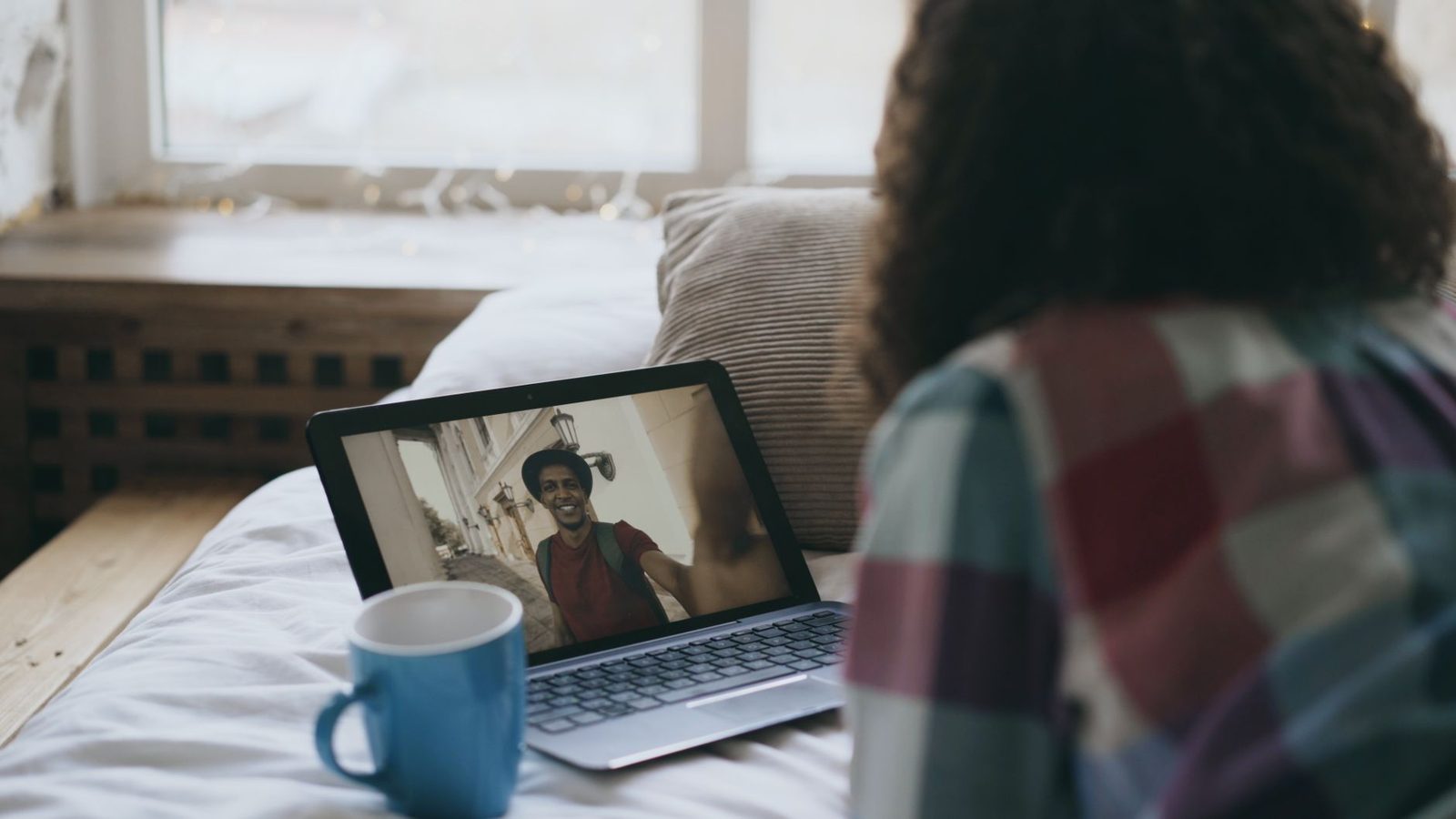
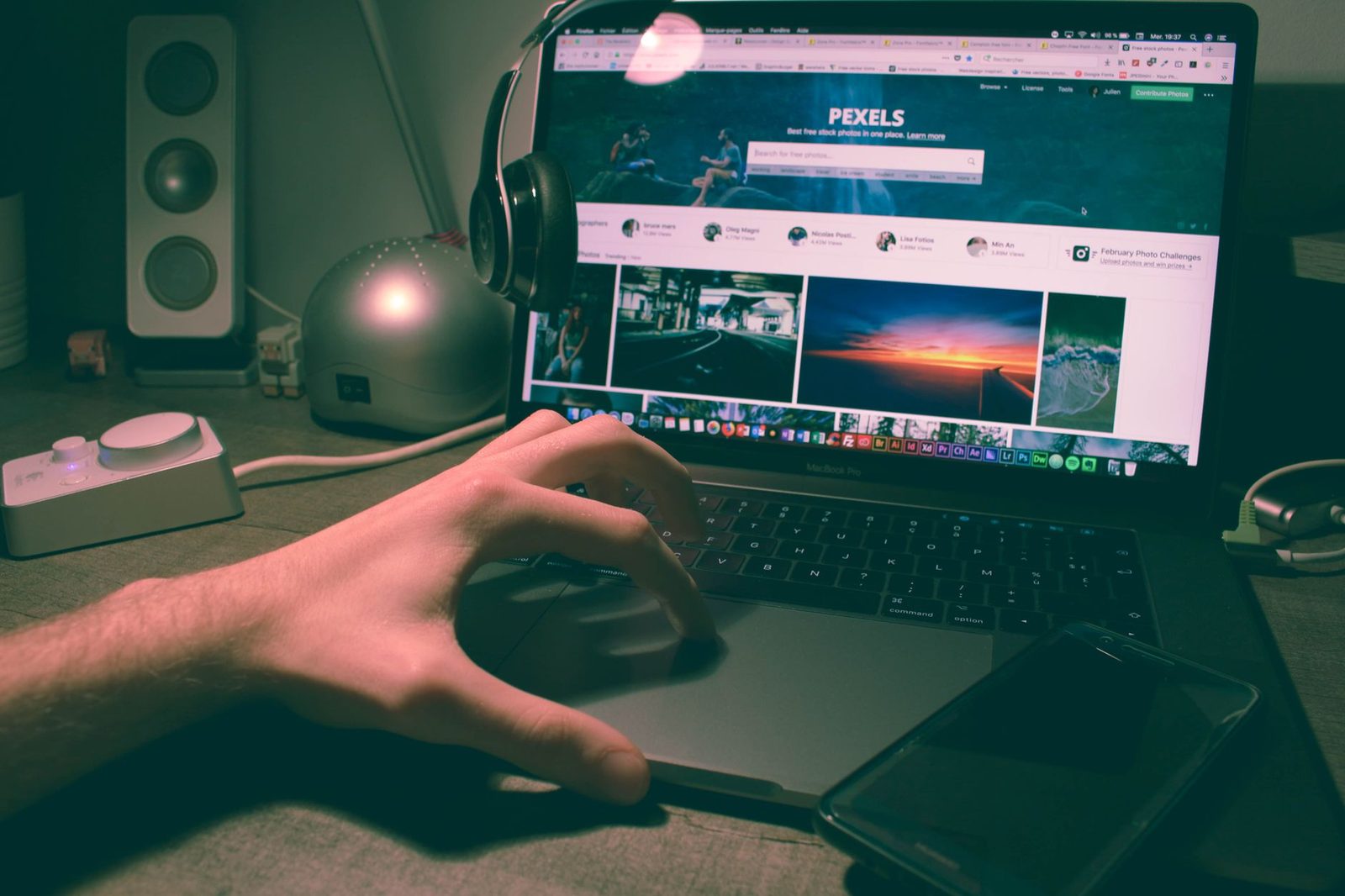
We stellen ons decor in, we verzorgen ons licht, we bedenken onze eerste zin — en de webcam laten we exact staan waar de fabrikant hem heeft gezet, met de fabrieksinstellingen, de browsertoestemming die je twee jaar geleden gaf en een permanent onbedekte lens. En juist dat ding bepaalt alles: de kadrering, de hoek van je blik, de scherpte, en de lijst van sites die hem mogen aanzetten.
We hebben het eerder gehad over wat je decor over je zegt, beeld en geluid bij videodaten en het inrichten van een videohoek bij je thuis. Dit artikel gaat over het apparaat zelf: de camera, zijn positie, zijn software-instellingen en zijn machtigingen. Dat is de hardwarelaag, degene die we overslaan omdat hij zo evident lijkt — en dat is hij niet.
Drie delen: de geometrie (waar je camera staat en wat hij vervormt), de instellingen (wat je gratis in vijf minuten kunt bijstellen), en de controle (wie je lens mag aanzetten, en hoe je dat nagaat).
1. De geometrie: je camera liegt over je gezicht
Het kikkerperspectief, de structurele fout van laptops
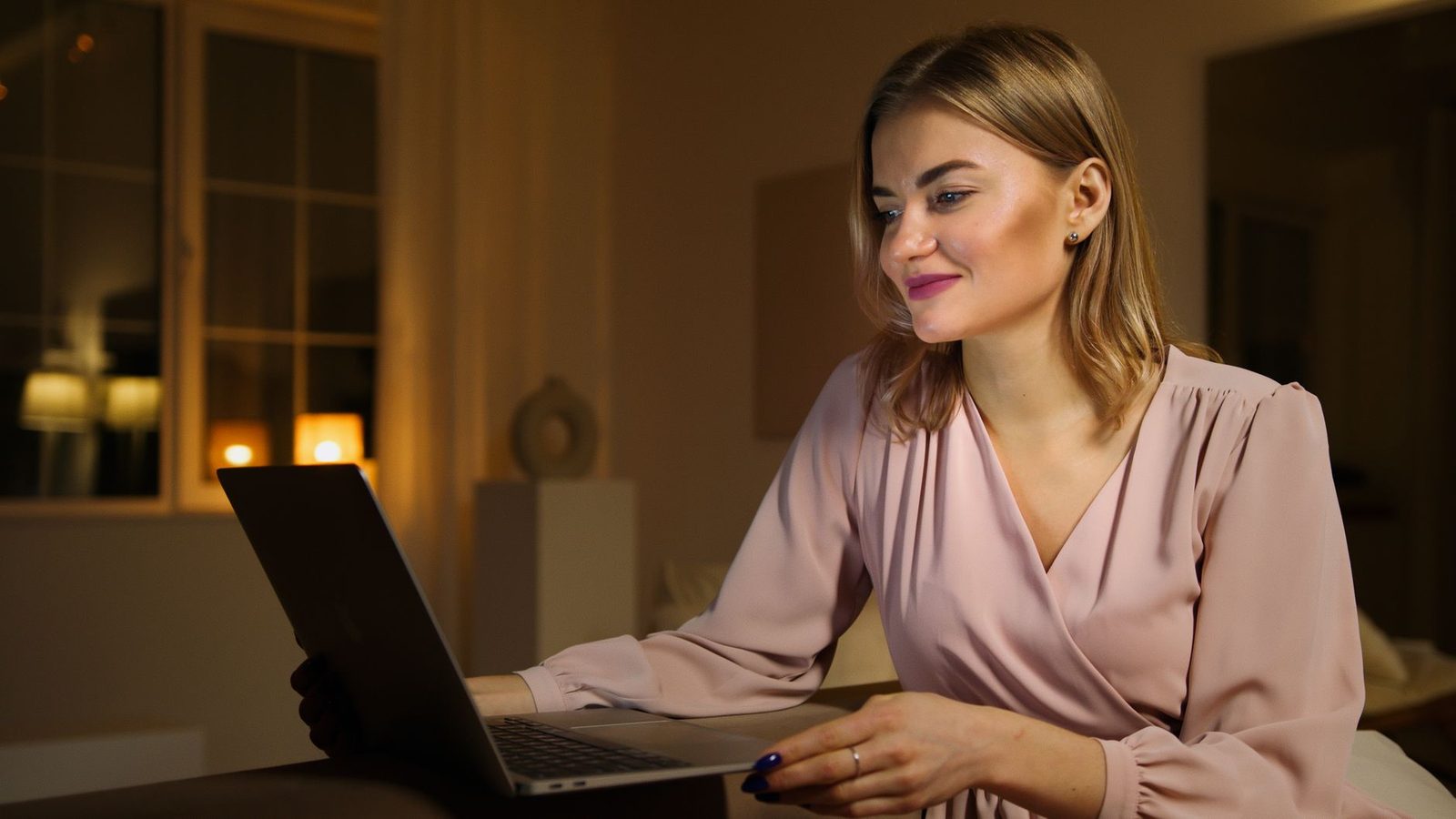
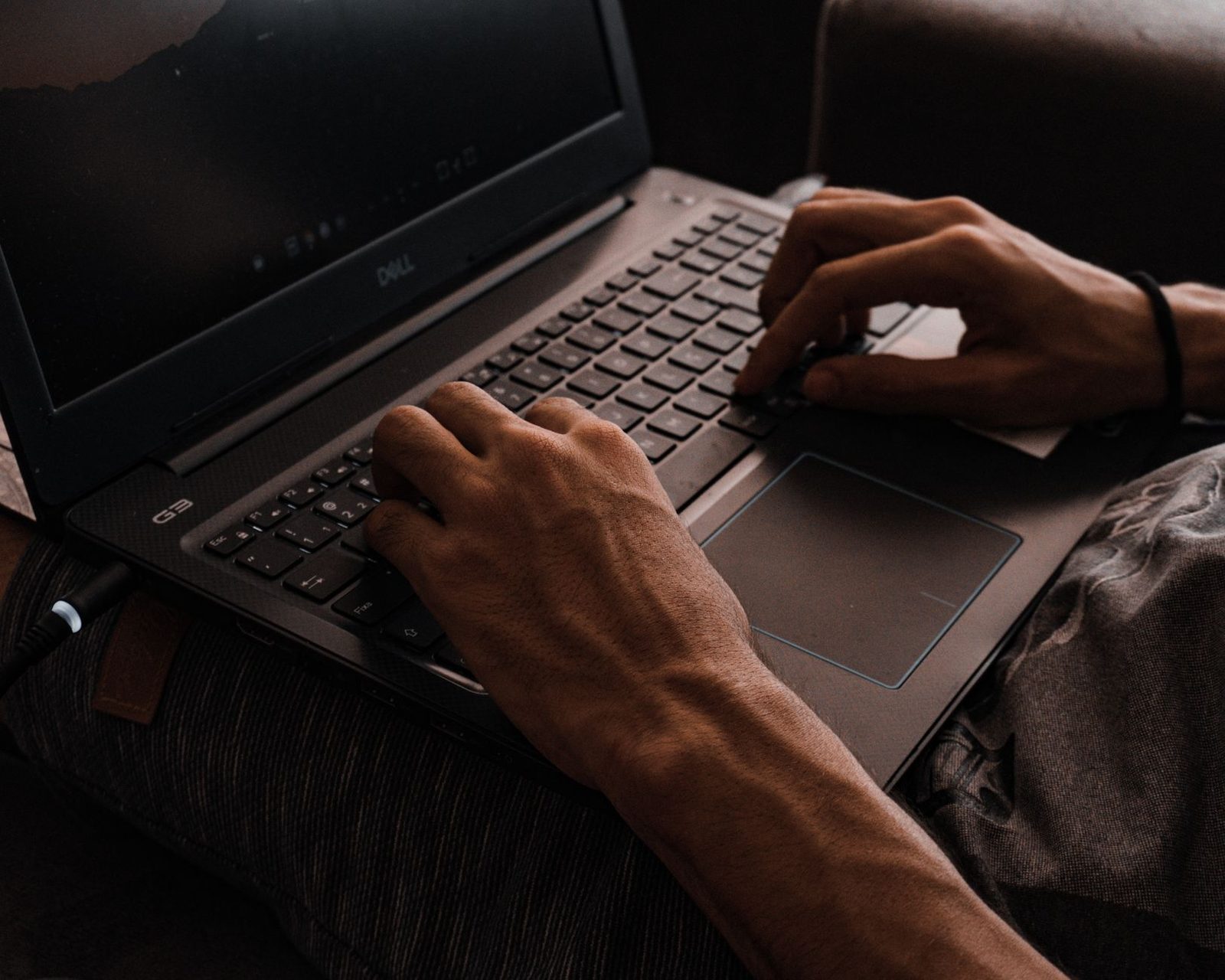
Bij een laptop die op tafel staat, zit de lens ongeveer op borsthoogte en wijst hij naar boven. Resultaat: je filmt je kin, je neusgaten en je plafond. Dat is geen kwestie van esthetiek, maar van sociale interpretatie. Een gezicht van onderaf gefilmd wordt als dominanter, afstandelijker en soms agressiever ervaren; op ooghoogte of licht van bovenaf komt het opener en warmer over.
Dat verband tussen camerahoek en persoonlijkheidsbeoordeling is in de waarnemingspsychologie al lang gedocumenteerd. Het werk van Dariusz Doliński en, recenter, het onderzoek aan de Université de Caroline du Nord naar portretten van boven- of onderaf komen uit op één simpel punt: de hoek beïnvloedt de perceptie van dominantie en sympathie vóór enige verbale inhoud. Op een chatroulette, waar de beslissing om te blijven of door te klikken in één tot twee seconden valt, is die vertekening niet triviaal.
De correctie is mechanisch: de lens hoort op ooghoogte te zitten, of net iets erboven. Twee of drie dikke boeken onder de laptop zijn al genoeg. Wil je iets stabiels en verstelbaars, dan doet een verhoogde laptopstandaard het werk voor de prijs van een maaltijd om mee te nemen — en hij spaart bovendien je nek, wat het INRS al jaren aanbeveelt voor beeldschermwerk.
De afstand: geen bewakingsbeeld, maar ook geen tandartsclose-up
De tweede klassieke fout is de afstand. Te dichtbij vervormt de groothoeklens van ingebouwde webcams je gezicht: de neus wordt groter, de oren verdwijnen naar achteren, het voorhoofd bolt op. Te ver weg word je een anoniem bovenlijf, verloren in een kamer.
Het nuttige richtpunt:
- Bovenkant kader: je kruin een paar centimeter onder de bovenrand.
- Onderkant kader: midden van je bovenlijf, nooit net onder je kin.
- Afstand: ongeveer 60 tot 80 cm tussen de lens en je gezicht.
Op die afstand wordt de groothoekvervorming verwaarloosbaar en ziet de onbekende je schouders bewegen — een aanwezigheidssignaal dat een close-up volledig wegneemt.
De blik: camera of scherm, je moet kiezen
Niemand kijkt in de lens, iedereen kijkt naar het beeldje van de ander. Gevolg: op een chatroulette lijkt bijna iedereen ernaast te kijken. Een perfecte oplossing bestaat niet, maar er is een compromisregel: zet het gespreksvenster direct onder de camera, en niet op een tweede scherm of in de tegenovergestelde hoek. De hoek tussen je blik en de lens valt dan onder de drempel waarop je gesprekspartner een wegkijkende blik waarneemt.
Is je webcam extern, dan komt hij boven het scherm te staan, gecentreerd, nooit aan de zijkant. Een webcam links van de monitor maakt een permanent profiel, en een permanent profiel lijkt op desinteresse.
2. De instellingen: vijf minuten voor een niveausprong
Resolutie, vloeiendheid en de leugen van "4K"
Chatroulettes comprimeren de videostroom zwaar: de werkelijk verzonden bandbreedte komt in de praktijk zelden boven een paar honderd kilobit per seconde, en de meeste platforms begrenzen de weergave ruim onder Full HD. Met andere woorden: een 4K-webcam verbetert je beeld op een chatroulette niet. Wat het wél verbetert, in volgorde:
- De lichtgevoeligheid van de sensor — daar storten ingebouwde webcams in.
- De vloeiendheid: 30 stabiele beelden per seconde zijn beter dan 60 haperende.
- De stabiliteit van de verbinding: video die in golven pixelt, is hinderlijker dan een bescheiden resolutie.
Ben je zover dat je wilt vervangen, dan levert een externe 1080p-webcam met een degelijke sensor een zichtbare sprong die tien software-instellingen nooit zullen compenseren op de sensor van een instaplaptop. Maar begin met de instellingen: die zijn gratis.
Wat de configuratiepanelen verbergen
De meeste systemen bieden, direct of via het hulpprogramma van de fabrikant, een reeks parameters die niemand ooit opent:
| Instelling | Typische fabriekswaarde | Waar je naartoe wilt |
|---|---|---|
| Automatische belichting | Aan | Uitzetten als je beeld "pompt" zodra je beweegt |
| Witbalans | Automatisch | Handmatig vastzetten als je huid blauw of oranje wordt |
| Scherpte | Op maximum | Verlagen: oververscherping maakt kunstmatige randen |
| Correctie bij weinig licht | Aan | Nuttig, maar halveert vaak de vloeiendheid |
| Digitale zoom | 0 | Op 0 laten: hij verslechtert het beeld echt |
De instelling die het meeste oplevert is bijna altijd de belichting. In de automatische stand herregelt de camera de helderheid zodra je je hoofd beweegt, wat dat "ademen" van het licht oplevert dat elke videoverbinding amateuristisch doet lijken. Zet hem vast zodra je lichtopstelling klaar is, en het beeld wordt onmiddellijk stabieler.
Het geluid, het ondergeschoven kindje van camera-apparatuur
We vergeten het omdat het niet zichtbaar is, maar de microfoon in een webcam of laptop pikt de hele kamer op: ventilator, toetsenbord, echo van kale muren. Op een chatroulette zorgt vies geluid net zo snel voor een doorklik als een donker beeld. Een simpele USB-headset of zelfs bedrade oortjes met microfoon halen de echo weg en brengen je stem dichterbij — voor een verwaarloosbare prijs tegenover de winst die de ander ervaart.
3. De controle: wie je camera mag aanzetten
De browsertoestemming, één keer gegeven en voor altijd geldig
Chatroulettes werken bijna allemaal in de browser, via de WebRTC-API en de getUserMedia-toegang. Als je op "Toestaan" klikt, onthouden de meeste browsers die keuze voor die site, voor onbepaalde tijd. Je kunt dus in je instellingen een tiental sites hebben staan die je camera mogen openen zodra je er terugkomt — inclusief platforms die je niet meer gebruikt.
Die schoonmaak kost twee minuten:
- Chrome / Edge:
Instellingen → Privacy en beveiliging → Site-instellingen → Camera. Daar staat de lijst met toegestane en geblokkeerde sites. - Firefox:
Instellingen → Privacy en beveiliging → Rechten → Camera → Instellingen. Vink ook "Nieuwe verzoeken om toegang tot uw camera blokkeren" aan als je er niet meer om gevraagd wilt worden. - Safari:
Instellingen → Websites → Camera, met een instelling per site.
De gezonde reflex: geef de toestemming alleen voor de huidige sessie wanneer de browser die optie aanbiedt, en loop elk half jaar die lijst opnieuw door.
Het lampje, en waarom het niet helemaal volstaat
Op de overgrote meerderheid van recente computers is de led van de webcam aan de voeding van de sensor gekoppeld: als de camera filmt, gaat het lampje aan, zonder dat software dat kan verhinderen. Dat is een echte waarborg, en Apple documenteert hem expliciet voor zijn machines.
Maar die waarborg heeft twee blinde vlekken. Ten eerste beschermt hij niet tegen situaties waarin jij de camera zonder erbij na te denken hebt toegestaan — een tabblad dat op de achtergrond openbleef, een platform dat de stream opnieuw start. Ten tweede is bij sommige goedkope externe webcams die bedrading niet gegarandeerd.
Vandaar het domste en meest effectieve accessoire uit deze lijst: een schuifbaar webcamklepje van een paar euro, op de schermrand geplakt. Het maakt van een kwestie van softwarevertrouwen een fysieke zekerheid. De CNIL herinnert er in haar praktijkfiches over verbonden apparaten en webcams regelmatig aan dat fysiek afdekken het betrouwbaarste middel blijft tegen ongewenste opname. Het is trouwens ook het enige dat werkt wanneer het toestel uit maar in slaapstand staat.
Simpele regel: de camera is standaard dicht. Je opent hem voor een sessie en sluit hem als die eindigt. Het omgekeerde — standaard open, dicht wanneer je eraan denkt — is een gok die je uiteindelijk verliest.
Schermafbeeldingen: geen enkele instelling beschermt je daartegen
Het moet duidelijk gezegd worden, want veel gidsen gaan eromheen: geen enkele webcaminstelling, geen enkel klepje en geen enkel platform beschermt je tegen een schermafbeelding door je gesprekspartner. Alles wat in je kader verschijnt, is in de praktijk opneembaar. Dat betekent niet dat je chatroulettes moet vermijden; het betekent dat de echte beslissing valt voordat je de camera aanzet, niet daarna.
De praktische gevolgen:
- Laat niets zien wat je niet aan een collega zou laten zien.
- Controleer het beeldveld vóór de verbinding: post op je bureau, een pakje met adreslabel, familiefoto's, een straatnaambord dat door het raam zichtbaar is.
- Pas op met spiegels en glazen oppervlakken in beeld: ze weerspiegelen je scherm, en dus soms je openstaande tabbladen.
- Gebruik je een vervaagde achtergrond, weet dan dat die bij elke snelle beweging loslaat en een fractie van een seconde een glimp van de kamer doorlaat.
Dit is precies het soort detail dat de sextortion-pogingen voedt die we eerder hebben beschreven: wat vastgelegd, gekaderd en lokaliseerbaar is, wordt een drukmiddel. De beste verdediging blijft een neutrale kadrering.
4. Mobiel: een andere camera, andere valkuilen
Op een smartphone zijn de problemen van een andere aard.
- De frontcamera is een groothoek, en dus sterk vervormend op armlengte. Houd de telefoon op 50 cm, nooit op 25.
- Je arm trilt. Na drie minuten beweegt het beeld continu, wat je gesprekspartner vermoeit. Een klein tafelstatief voor smartphone lost dat definitief op en laat je eindelijk je handen neerleggen.
- Verticale kadrering snijdt het decor weg maar brengt je gezicht abrupt dichterbij: ga dus net zoveel verder achteruit.
- Machtigingen zijn moeilijker te controleren: open zowel op Android als op iOS het onderdeel "Privacy → Camera" en loop de lijst met toegestane apps door. Beide systemen tonen inmiddels een gekleurde indicator boven in het scherm zodra een app de camera gebruikt — een groen of oranje stipje dat zonder reden opduikt, verdient onmiddellijke controle.
5. De checklist van dertig seconden vóór je verbinding maakt
Doe dit één keer in deze volgorde, daarna als reflex:
- Schone lens. Een veeg met een microvezeldoekje: een vettige sensor geeft een permanente witte waas over je hele sessie.
- Ooghoogte. Zet de laptop hoger als dat nodig is.
- Afstand van 60 tot 80 cm, bovenlijf in beeld, kruin dicht bij de bovenrand.
- Belichting vastgezet, scherpte een stap lager.
- Gespreksvenster direct onder de camera geplaatst.
- Beeldveld gecheckt: geen post, geen spiegel, geen herkenbaar raam.
- Geluid getest in je eentje, vóór de eerste match.
- Klepje dicht aan het einde van de sessie.
Niets hiervan is duur, en het belangrijkste kost niets. De webcam is de enige tussenschakel tussen jou en de onbekende; hem behandelen als een apparaat dat je instelt, en niet als een zwart gat boven je scherm, verandert de kwaliteit van je ontmoetingen minstens zoveel als welke openingszin ook.
Samengevat
| Veelvoorkomend probleem | Correctie |
|---|---|
| Gezicht van onderaf gefilmd | Computer verhogen tot ooghoogte |
| Vervormde gelaatstrekken | Verder naar achteren, 60–80 cm van de lens |
| Beeld dat "pompt" | Belichting handmatig vastzetten |
| Blik altijd ernaast | Chatvenster onder de camera plaatsen |
| Geluid met echo | Headset of oortjes met microfoon |
| Camera overal toegestaan | Elk half jaar browserrechten controleren |
| Blijvende twijfel | Fysiek klepje, na elke sessie dicht |
De volgende variabele waar je aan kunt werken, zodra de apparatuur staat, is niet langer techniek: het is wat je doet met die eerste minuut. Daar hebben we een volledig artikel aan gewijd.