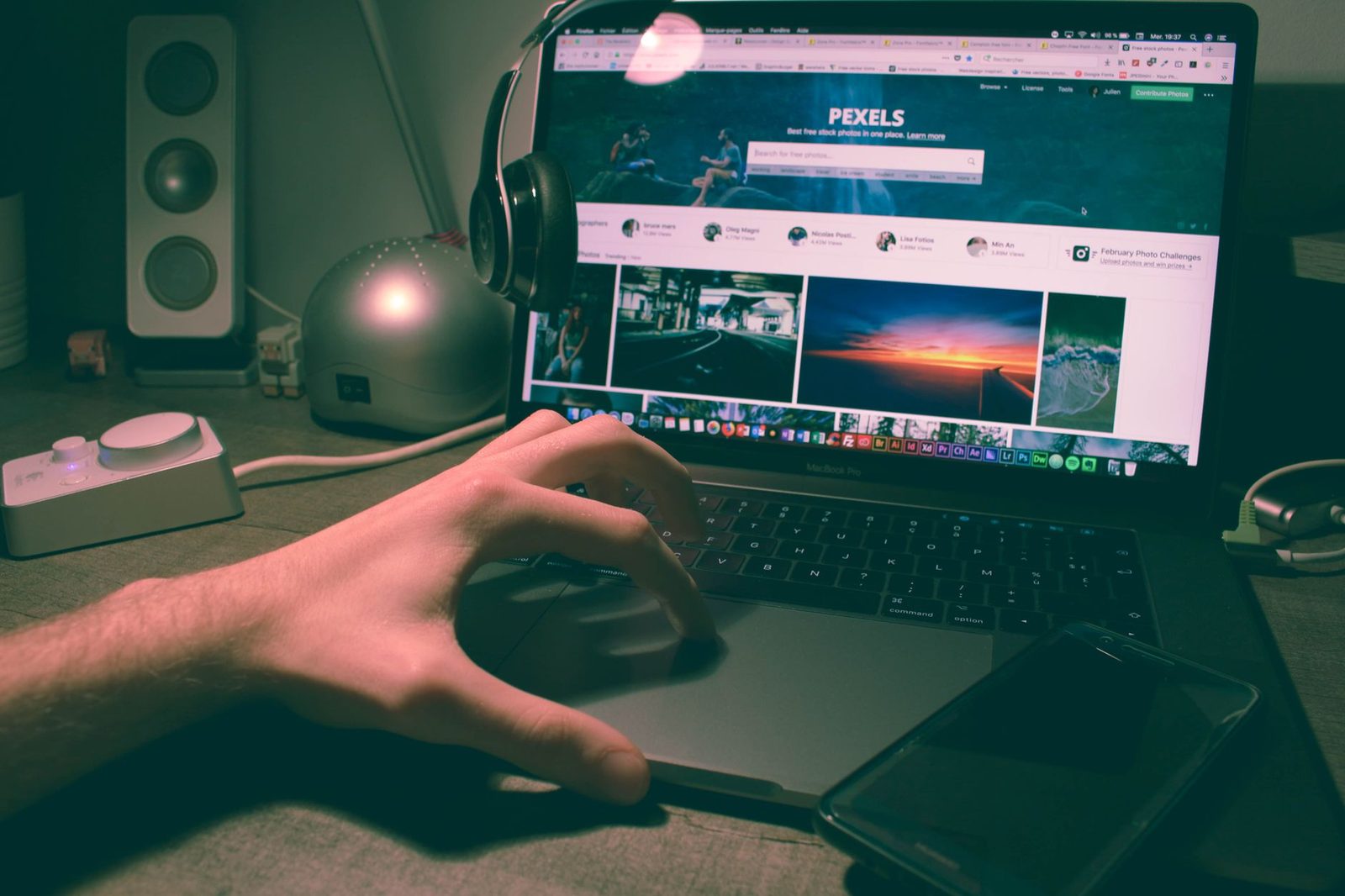
रात के ग्यारह बजे। चालीस मिनट की बिखरी-बिखरी बातचीत के बाद आप अभी-अभी एक चैटरूलेट से निकले हैं। आप टैब बंद करते हैं, स्क्रीन आधी झुका देते हैं, और पानी का गिलास लेने चले जाते हैं। लौटते ही आप देखते हैं कि लेंस के बगल में एक छोटी हरी रोशनी जल रही है। वह अब भी चालू है। हालाँकि आपने कुछ भी शुरू नहीं किया। आप इधर-उधर क्लिक करते हैं, ब्राउज़र फिर खोलते हैं, और आखिरकार वह बुझ जाती है। कुछ भी नाटकीय नहीं हुआ — लेकिन चार मिनट तक आपको नहीं पता था कि आपका कैमरा आपके कमरे की रिकॉर्डिंग कर रहा था या नहीं।
हमने पहले ही गुमनाम रहने और अपनी निजता बचाने पर, कनेक्ट होने से पहले ही वेबकैम पर नियंत्रण रखने पर और तीन सेकंड में आपका बैकग्राउंड आपके बारे में क्या बता देता है इस पर बात की है। यह लेख एक ज़्यादा सादे, भौतिक विषय पर है, और ठीक इसी कारण इस पर लगभग कभी बात नहीं होती: लेंस का भौतिक नियंत्रण। एन्क्रिप्शन नहीं, पासवर्ड नहीं: प्लास्टिक या धातु का वह टुकड़ा जो किसी कोड की लाइन पर निर्भर नहीं करता।
तीन हिस्से: कैमरा असल में कैसे चालू होता है (और इंडिकेटर लाइट का मतलब क्या है), कवर के चार परिवार और आपकी मशीन के हिसाब से कौन सा चुनें, और फिर रैंडम वीडियो चैट के एक सेशन से पहले, दौरान और बाद का पूरा प्रोटोकॉल।
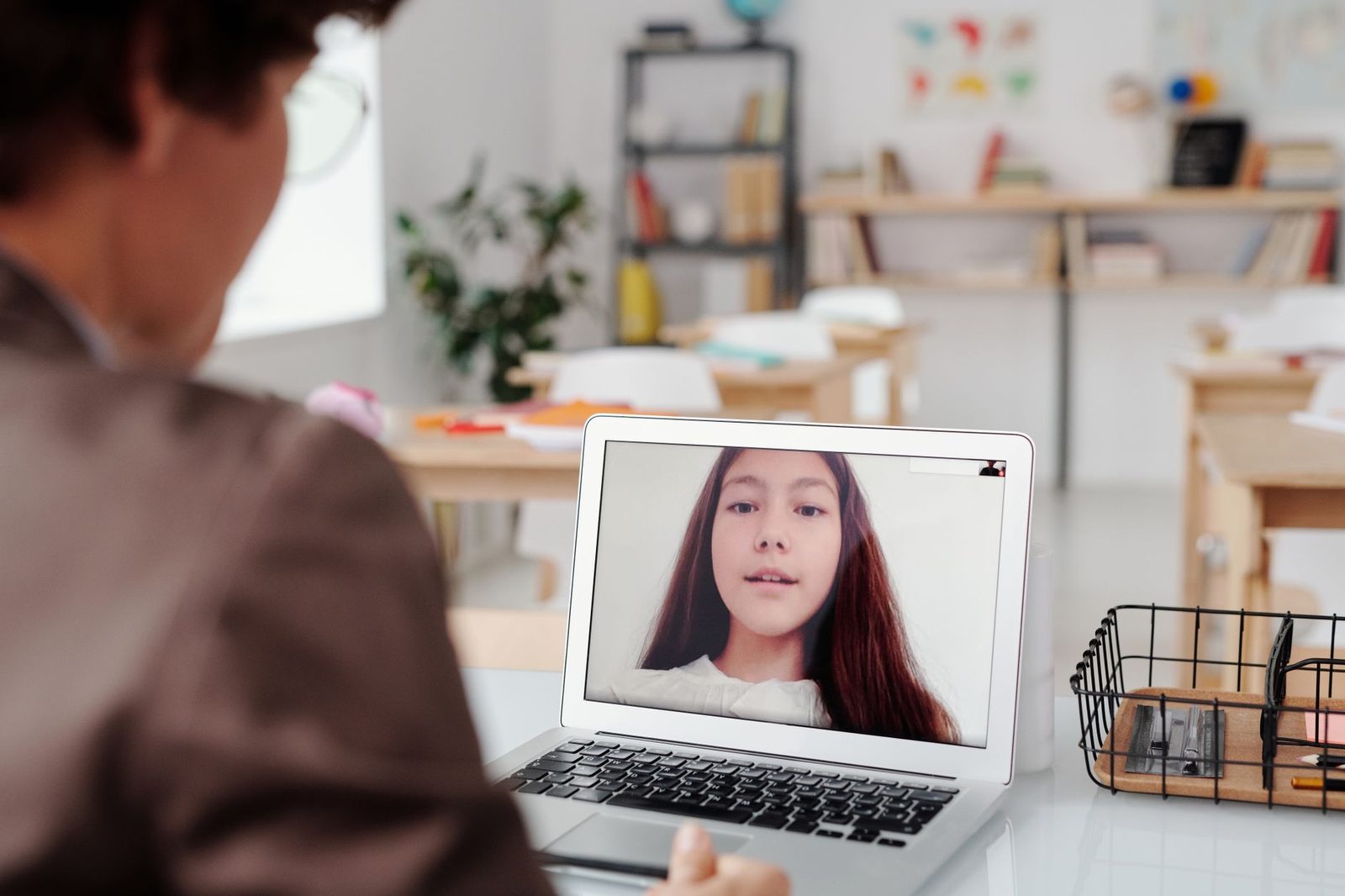
1. आपका कैमरा चालू करने का फ़ैसला कौन करता है
इंडिकेटर लाइट गारंटी नहीं, संकेत है
लगभग सभी हाल के लैपटॉप पर, एक्टिविटी LED सेंसर की बिजली आपूर्ति के साथ सीरीज़ में जुड़ी होती है: अगर सेंसर को पावर मिल रही है, तो रोशनी जल जाती है। Apple अपने Mac के लिए इस व्यवहार को स्पष्ट रूप से दर्ज करता है, जहाँ कैमरा «हरी लाइट जले बिना चालू नहीं हो सकता»। यह अच्छी खबर है, और यहीं कहानी की सीमा भी है: यह वायरिंग निर्माता पर निर्भर करती है, सस्ती USB वेबकैम पर इसकी गारंटी नहीं है, और सस्ते एक्सटर्नल मॉनिटर में लगे कुछ कैमरा मॉड्यूल में यह बिल्कुल मौजूद ही नहीं होती।
दूसरे शब्दों में: जलती इंडिकेटर लाइट का मतलब है «रिकॉर्डिंग हो रही है»। बुझी लाइट का मतलब है «संभवतः रिकॉर्डिंग नहीं हो रही»। संभवतः और निश्चित रूप से के बीच का यही फ़र्क मैकेनिकल कवर को जायज़ ठहराता है।
जब आप सोचते हैं कि आपने बंद कर दिया, तब भी क्या अनुमति-प्राप्त रहता है
रैंडम वीडियो चैट में असली परिदृश्य घात लगाकर बैठा जासूस नहीं है: वह है भूली हुई अनुमति। आधुनिक ब्राउज़र साइट-वार और स्थायी अनुमति के आधार पर काम करते हैं। जब आप किसी चैटरूलेट प्लेटफ़ॉर्म पर «अनुमति दें» क्लिक करते हैं, तो आप अक्सर अपनी सभी आगामी विज़िट के लिए यह पहुँच दे देते हैं, बिना कोई नया सवाल पूछे जाने के। जब तक टैब मौजूद है — बैकग्राउंड में भी, उसी डोमेन के किसी दूसरे पेज को पढ़ते हुए भी — स्ट्रीम आपके क्लिक के बिना फिर सक्रिय हो सकती है।
इसमें तीन आम स्थितियाँ जुड़ जाती हैं:
- पिन किया हुआ टैब जिसे आप कभी बंद नहीं करते और जो ब्राउज़र खुलने पर हर बार फिर शुरू हो जाता है।
- सेशन रिस्टोर किसी क्रैश के बाद, जो अनुमति-प्राप्त सभी टैब एक झटके में फिर खोल देता है।
- बैकग्राउंड में चलता वीडियो कॉल सॉफ़्टवेयर (उदाहरण के लिए आपके दफ़्तर का), जो डिवाइस पर कब्ज़ा बनाए रखता है और खुलते ही प्रीव्यू दिखा देता है।
CNIL नियमित रूप से याद दिलाता है कि डिवाइसों तक पहुँच — कैमरा, माइक, लोकेशन — पर नियंत्रण अनुमतियों की समय-समय पर समीक्षा से आता है, न कि एक बार हमेशा के लिए कर दी गई सेटिंग से। यह ज़रा भी ग्लैमरस नहीं है, लेकिन यही मुद्दे का केंद्र है।
चैटरूलेट में असली जोखिम: रिकॉर्डिंग, घुसपैठ नहीं
ख़तरे को संभावना के सही क्रम में भी रखना ज़रूरी है। अत्यधिक बहुमत मामलों में समस्या यह नहीं है कि कोई दूर से आपके कैमरे का नियंत्रण ले ले। समस्या यह है कि सामने वाला व्यक्ति अपनी स्क्रीन रिकॉर्ड कर रहा है, बस इतना ही, जबकि आप स्वेच्छा से लेंस के सामने बैठे हैं। इस पहलू पर हमने धोखाधड़ी और सेक्सटॉर्शन पहचानने वाले लेख में बात की है: जब आप खुद ही शटर खोल रहे हैं, तो वेबकैम कवर से कुछ नहीं बदलता।
कवर किसी और चीज़ से बचाता है, और वह भी कम नहीं है: वे पल जब आप फ़िल्माए नहीं जाना चाहते — सेशन से पहले, दो बातचीत के बीच, टैब बंद करने के बाद, जब आप काम कर रहे हों, जब आप मशीन के बगल में सो रहे हों।
2. कवर के चार परिवार और उनकी कमियाँ
चिपकने वाला स्लाइडिंग शटर
यह सबसे प्रचलित रूप है: 1 से 3 मिमी मोटाई की एक पतली प्लेट, जो लेंस के चारों ओर चिपका दी जाती है, और उसमें एक स्लाइडर होता है। कुछ यूरो में कई यूनिट के पैक मिल जाते हैं। फ़ायदे: एक सेकंड में इस्तेमाल, खोने वाला कोई अलग हिस्सा नहीं, अंधेरे में भी छूकर पहचाना जा सकता है।
लेकिन दो ख़तरे असली हैं:
- मोटाई। 2 मिमी से ज़्यादा होने पर पतला अल्ट्राबुक ठीक से बंद नहीं होता और स्क्रीन कीबोर्ड पर दबाव डाल सकती है। कुछ निर्माता, सबसे पहले Apple, इसी कारण अपने लैपटॉप के कैमरा क्षेत्र पर कुछ भी चिपकाने से स्पष्ट रूप से मना करते हैं।
- गोंद। घटिया गुणवत्ता का चिपकने वाला पदार्थ गर्मी से फैलता है और स्क्रीन पर या लेंस के आगे एक धुंधली परत छोड़ देता है — और यह परत वीडियो कॉल में साफ़ दिखती है, ठीक धूल भरे लेंस की तरह।
अगर आपकी मशीन मोटी है (आम 15 इंच लैपटॉप, एक्सटर्नल स्क्रीन, डेस्कटॉप मॉनिटर), तो अल्ट्रा-पतला स्लाइडिंग वेबकैम कवर सबसे व्यावहारिक समाधान रहता है। चुनने से पहले उपलब्ध जगह नाप लें: 0.6-0.8 मिमी वाले मॉडल भी मौजूद हैं।
हटाने योग्य क्लिप
एक U-आकार की क्लिप जो स्क्रीन के ऊपरी किनारे पर बिना गोंद लग जाती है। बहुत पतले लैपटॉप के लिए और उन सबके लिए यह साफ़-सुथरा विकल्प है जो चिपकने वाली चीज़ें नहीं चाहते। इसकी एक सीधी कमी है: लगाते हैं, निकालते हैं, और खो देते हैं। यह बैग में रखने से ज़्यादा डेस्कटॉप स्क्रीन पर टिकती है।
दोबारा इस्तेमाल होने वाली अपारदर्शी टिकिया
स्टैटिक विनाइल या सिलिकॉन का छोटा गोल टुकड़ा, जो दर्जनों बार निकाला और फिर चिपकाया जा सकता है। कोई परेशान करने वाली मोटाई नहीं, कोई गोंद का अवशेष नहीं। बदले में, दो इस्तेमालों के बीच इसे कहीं रखना पड़ता है, और अंत में लोग इसे पाम-रेस्ट पर चिपका देते हैं, जहाँ यह धूल जमा करती रहती है।
हार्डवेयर अलगाव: निकाली जा सकने वाली एक्सटर्नल वेबकैम
यह सबसे कठोर तरीका है और सच कहें तो जो बहुत वीडियो चैट करते हैं उनके लिए सबसे आरामदेह भी। आप डिवाइस मैनेजर में बिल्ट-इन कैमरा निष्क्रिय कर देते हैं, और सिर्फ़ सेशन के लिए एक बिल्ट-इन कवर वाली USB वेबकैम जोड़ते हैं। कैमरा जुड़ा नहीं = कोई स्ट्रीम संभव नहीं, ब्राउज़र की अनुमतियाँ जैसी भी हों। हाल के कई 1080p मॉडल अब फ़ैक्टरी से ही शटर के साथ आते हैं, जिससे एक्सेसरीज़ का ढेर लगाने की ज़रूरत नहीं पड़ती।

और माइक का क्या?
यही इन सब एक्सेसरीज़ का अंधा कोना है। वेबकैम कवर आवाज़ नहीं काटता। और रैंडम वीडियो चैट में माइक तस्वीर से कम बेपर्दा करने वाला नहीं है: यह कमरे की बातचीत, टीवी, नाम, फ़ोन पर बोले गए पते — सब पकड़ लेता है।
दो सरल जवाब:
- केबल पर भौतिक म्यूट स्विच वाला USB हेडसेट इस्तेमाल करें, और सेशन के बाहर उसे निकाल दें। कंट्रोल व्हील पर मैकेनिकल कट-ऑफ किसी सॉफ़्टवेयर के «म्यूट» आइकन से बेहतर है।
- या दो सेशन के बीच सिस्टम स्तर पर ऑडियो इनपुट निष्क्रिय कर दें (नीचे दिया प्रोटोकॉल देखें)।
जेब में रखने लायक नियम: कवर आपके बैकग्राउंड की रक्षा करता है, माइक बंद करना आपकी जानकारी की। ये दोनों एक-दूसरे की जगह नहीं लेते।
3. प्रोटोकॉल: पहले, दौरान, बाद में
सेशन से पहले (तीन मिनट, एक बार हमेशा के लिए)
1. अपने ब्राउज़र की अनुमतियों की सफ़ाई करें। Chrome पर: chrome://settings/content/camera। Firefox पर: सेटिंग्स → निजता और सुरक्षा → अनुमतियाँ → कैमरा। Safari पर: सेटिंग्स → वेबसाइटें → कैमरा। जिन साइटों को आप नहीं पहचानते उन सबको हटा दें, और जिन चैटरूलेट प्लेटफ़ॉर्म का आप इस्तेमाल करते हैं उनके लिए «अनुमति दें» की जगह «पूछें» सेटिंग चुनें। हर सेशन में एक क्लिक ज़्यादा, और आपको हमेशा पता रहेगा कि कौन देख रहा है।
2. जाँचें कि डिफ़ॉल्ट रूप से कौन सा कैमरा चुना गया है। अगर आपके पास एक एक्सटर्नल वेबकैम और एक बिल्ट-इन कैमरा दोनों हैं, तो ब्राउज़र कभी-कभी गलत चुन लेता है — नतीजा: छत का फ़्रेम, या इससे भी बुरा, आपके पीछे वाले कमरे का।
3. अपना चेहरा ही नहीं, अपना पूरा फ़्रेम जाँचें। कैमरा प्रीव्यू खोलें, फिर मानसिक रूप से पीछे हटें: लेंस जिन दो मीटर को कवर करता है, उनमें क्या है? डेस्क पर रखा कोई पत्र, पार्सल का लेबल, चाबियों का गुच्छा, परिवार की तस्वीर। हमने इसे घर में वीडियो कॉल का कोना बनाना, सब कुछ उजागर किए बिना में विस्तार से बताया है।
4. कवर खोलने को एक सचेत क्रिया बनाएँ, आदत नहीं। मैकेनिकल शटर की ख़ूबी ठीक यही है कि वह एक सचेत फ़ैसला मजबूर करता है: मैं खोल रहा हूँ क्योंकि मैं किसी से बात करने जा रहा हूँ।
सेशन के दौरान
- कवर को अँगूठे की पहुँच में रखें। चैटरूलेट में असहज स्थितियाँ एक सेकंड में आती हैं: कोई निर्वस्त्र व्यक्ति स्क्रीन पर आ जाता है, कोई कमरे में घुस आता है। शटर बंद करना इंटरफ़ेस का «कैमरा» बटन खोजने से ज़्यादा तेज़ और भरोसेमंद है।
- «अगला» और «डिस्कनेक्ट» को न मिलाएँ। अगले वार्ताकार पर जाने से आपकी स्ट्रीम नहीं कटती: मैचिंग के दौरान आप लगातार प्रसारित होते रहते हैं। ठीक इन सूक्ष्म अंतरालों में ही लोग खुद को फ़्रेम से बाहर समझकर नाक खुजाने लगते हैं।
- सिस्टम इंडिकेटर पर नज़र रखें। macOS मेनू बार में नारंगी या हरा बिंदु दिखाता है, Windows 11 नोटिफ़िकेशन क्षेत्र में कैमरा आइकन, और Android तथा iOS स्क्रीन के ऊपर एक रंगीन बिंदु। ये सॉफ़्टवेयर इंडिकेटर हैं, वायर्ड LED से कम भरोसेमंद, लेकिन ये आपको उन ऐप्लिकेशनों के बारे में चेता देते हैं जो डिवाइस पर कब्ज़ा बनाए रखते हैं।
सेशन के बाद (सबसे अधिक बार चूका जाने वाला पल)
- टैब बंद करें, सिर्फ़ बातचीत नहीं। मिनिमाइज़ किया हुआ चैटरूलेट पेज भी एक अनुमति-प्राप्त पेज बना रहता है।
- शटर तुरंत बंद करें। टैब बंद करने के उसी एक क्रम में, ताकि यह स्वचालित बन जाए।
- एक्सटर्नल वेबकैम निकाल दें अगर आप उसका इस्तेमाल करते हैं। तीन सेकंड, और समस्या भौतिक रूप से गायब।
- इंडिकेटर लाइट जाँचें। बुझी हुई? बहुत बढ़िया। ब्राउज़र बंद करने के बाद भी जल रही है? पीछे कोई और ऐप्लिकेशन है: उसे पूरी तरह बंद करें (macOS पर «बंद» किया गया सॉफ़्टवेयर अक्सर Dock में सक्रिय बना रहता है)।
- महीने में एक बार अनुमतियों की सूची दोबारा देखें। साइटें जितना हम सोचते हैं उससे तेज़ी से जमा होती जाती हैं।
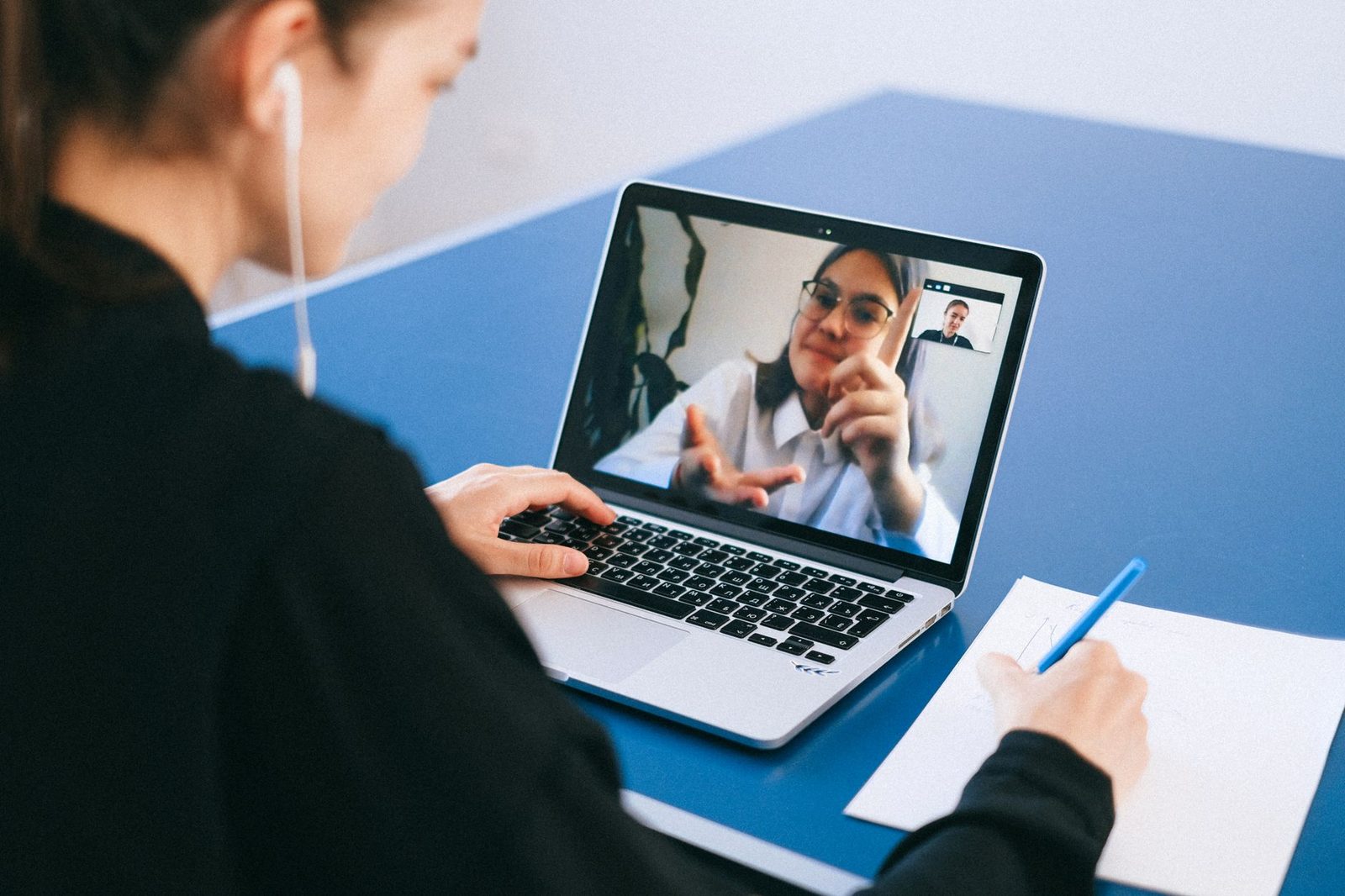
अगला स्तर: सिस्टम स्तर पर कैमरा बंद करना
जो लोग चैटरूलेट कभी-कभार इस्तेमाल करते हैं और बाकी समय कैमरा निष्क्रिय चाहते हैं, उनके लिए:
| सिस्टम | कहाँ बंद करें | असर |
|---|---|---|
| Windows 11 | सेटिंग्स → निजता → कैमरा → «कैमरा एक्सेस» | सभी ऐप्लिकेशन ब्लॉक, हर सेशन से पहले फिर चालू करना पड़ेगा |
| Windows (एडवांस) | डिवाइस मैनेजर → इमेजिंग डिवाइसेज़ → निष्क्रिय करें | कैमरा सिस्टम के लिए अदृश्य हो जाता है |
| macOS | सेटिंग्स → निजता और सुरक्षा → कैमरा | ऐप्लिकेशन-वार अनुमति, कोई वैश्विक कट-ऑफ नहीं |
| Android / iOS | ऐप्लिकेशन-वार अनुमतियाँ | बेकार पड़े ब्राउज़रों से कैमरा एक्सेस वापस लें |
| राउटर / BIOS | कुछ प्रोफ़ेशनल लैपटॉप: फ़र्मवेयर में कैमरा निष्क्रिय करना | सबसे मज़बूत कट-ऑफ, रीस्टार्ट ज़रूरी |
यह थोड़ा असुविधाजनक है, और यही इसका मकसद है: यहाँ असुविधा एक फ़ीचर है, बग नहीं।
4. कवर आपके लिए जो कभी नहीं करेगा
अंत में, तीन भ्रम तोड़ने ज़रूरी हैं, क्योंकि एक आश्वस्त करने वाली एक्सेसरी झूठी सुरक्षा का भाव पैदा कर सकती है:
- यह उससे नहीं बचाता जो आप स्वेच्छा से दिखाते हैं। सामने वाले द्वारा स्क्रीन रिकॉर्ड करना रैंडम वीडियो चैट का जोखिम नंबर एक है, और कोई भी शटर इसे नहीं रोकता। एकमात्र सुरक्षा-रेखा यही है कि आप लेंस के सामने क्या नहीं करने का फ़ैसला करते हैं।
- यह आपके मेटाडेटा की रक्षा नहीं करता। IP पता, डिवाइस का प्रकार, कनेक्शन के समय: यह एक अलग मोर्चा है, वह जिसकी बात GDPR के तहत आपके असली अधिकार में होती है।
- यह अपडेट की जगह नहीं लेता। डिवाइस एक्सेस से जुड़ी कमज़ोरियाँ सॉफ़्टवेयर पैच से ठीक होती हैं। ANSSI अपनी साइबर-स्वच्छता सिफ़ारिशों में सिस्टम और ब्राउज़र के नियमित अपडेट को किसी भी भौतिक एक्सेसरी से पहले रखता है। कभी अपडेट न की गई मशीन पर लगा कवर, कार्डबोर्ड की दीवार में लगे बख़्तरबंद दरवाज़े जैसा है।
सामान्य तर्क पर और आगे जाने के लिए — ख़तरे के मॉडल, पासवर्ड स्वच्छता, इस्तेमालों का अलगाव — आम पाठकों के लिए लिखी साइबर सुरक्षा पर एक सरल भाषा की किताब अक्सर किसी भी गैजेट से ज़्यादा मानसिक शांति देती है: यह समझ लेना कि हम कोई क़दम क्यों उठाते हैं, उसे भूलने से रोकने के लिए काफ़ी है।
संक्षेप में
| स्थिति | न्यूनतम क़दम |
|---|---|
| मैं सेशन में नहीं हूँ | शटर बंद, टैब बंद |
| मैं चैटरूलेट शुरू करता हूँ | अनुमति «पूछें» पर, फ़्रेम की जाँच |
| दो वार्ताकारों के बीच | मुझे पता है कि मैं अब भी फ़िल्माया जा रहा हूँ |
| मैं ख़त्म कर चुका हूँ | टैब बंद, शटर बंद, इंडिकेटर जाँचा |
| महीने में एक बार | ब्राउज़र अनुमतियों की समीक्षा |
वेबकैम कवर आपको गुमनाम नहीं बनाएगा और उन सावधानियों में से किसी की जगह नहीं लेगा जिनके बारे में हम Lovycam पर महीनों से बात कर रहे हैं। लेकिन यह इस सूची का एकमात्र उपाय है जिसे किसी सॉफ़्टवेयर से चकमा नहीं दिया जा सकता, और एकमात्र जो एक तकनीकी सवाल को एक शारीरिक क्रिया के सवाल में बदल देता है। ऐसी दुनिया में जहाँ एक बटन दबाकर हम एक अजनबी से दूसरे अजनबी पर पहुँच जाते हैं, अपने कमरे और बाकी दुनिया के बीच एक भौतिक स्विच रखना सनक नहीं है। यह बस एक हैंडल वाला दरवाज़ा है।