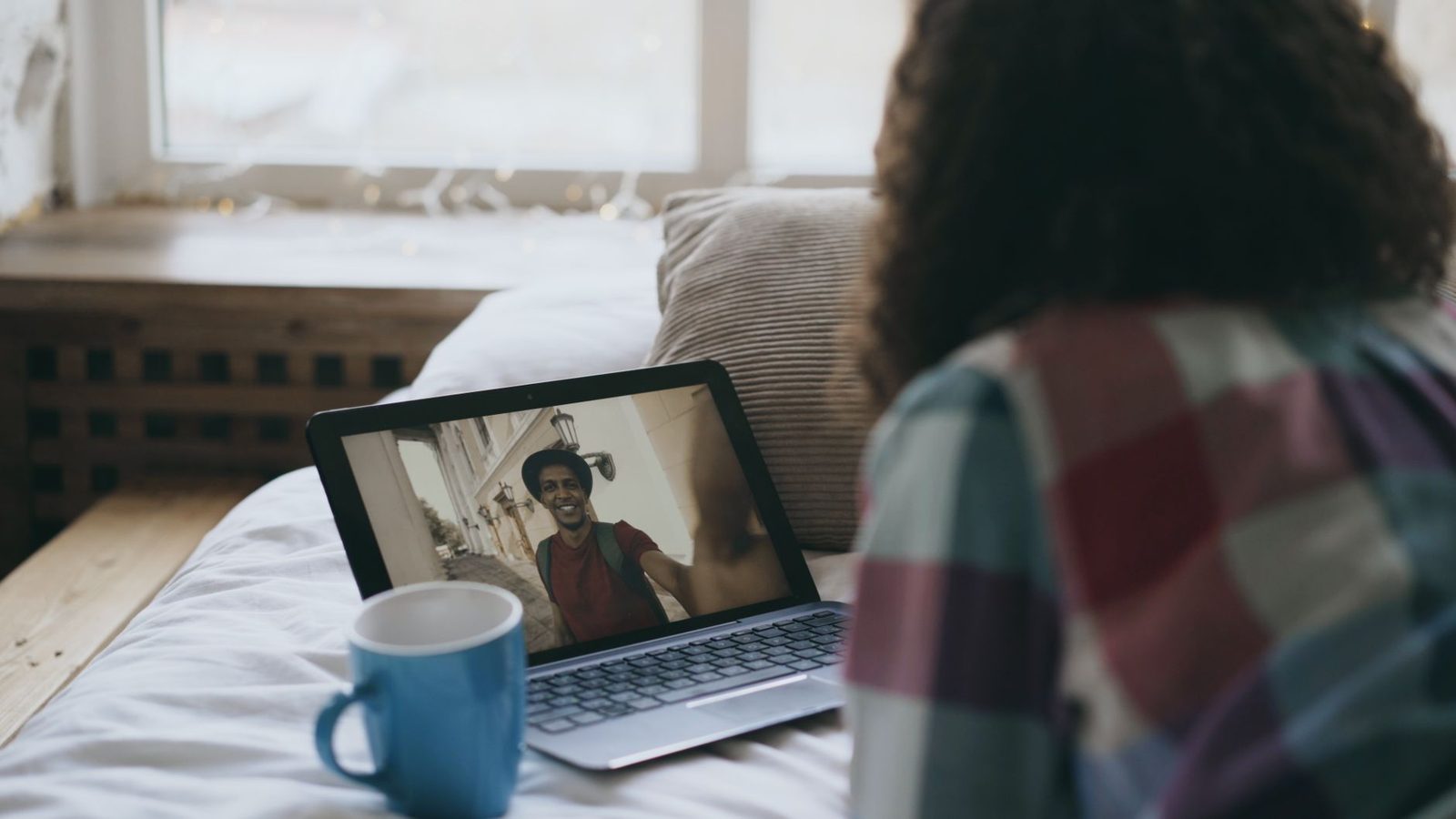
हम अपना बैकग्राउंड सजाते हैं, रोशनी पर मेहनत करते हैं, पहली पंक्ति तैयार करते हैं — और वेबकैम को ठीक वहीं छोड़ देते हैं जहाँ निर्माता ने उसे लगाया था, फ़ैक्टरी सेटिंग्स के साथ, दो साल पहले दी गई ब्राउज़र अनुमति के साथ और लेंस हमेशा खुला हुआ। जबकि यही वह चीज़ है जो सब कुछ तय करती है: फ्रेमिंग, नज़र का कोण, शार्पनेस, और उन साइटों की सूची जो इसे चालू कर सकती हैं।
हमने पहले ही आपका बैकग्राउंड आपके बारे में क्या कहता है, वीडियो-डेटिंग में इमेज और साउंड और घर पर वीडियो कॉल कॉर्नर तैयार करना जैसे विषयों पर लिखा है। यह लेख खुद डिवाइस के बारे में है: कैमरा, उसकी स्थिति, उसकी सॉफ़्टवेयर सेटिंग्स और उसकी अनुमतियाँ। यह हार्डवेयर वाला हिस्सा है, वही जिसे हम छोड़ देते हैं क्योंकि वह स्पष्ट लगता है — और जो वास्तव में स्पष्ट नहीं है।
तीन हिस्से: जियोमेट्री (आपका कैमरा कहाँ है और वह क्या विकृत करता है), सेटिंग्स (जो आप पाँच मिनट में मुफ़्त ठीक कर सकते हैं), और नियंत्रण (किसे आपका लेंस चालू करने का अधिकार है, और यह कैसे जाँचें)।
1. जियोमेट्री: आपका कैमरा आपके चेहरे के बारे में झूठ बोलता है
नीचे से ऊपर का एंगल, लैपटॉप की एक ढाँचागत खामी
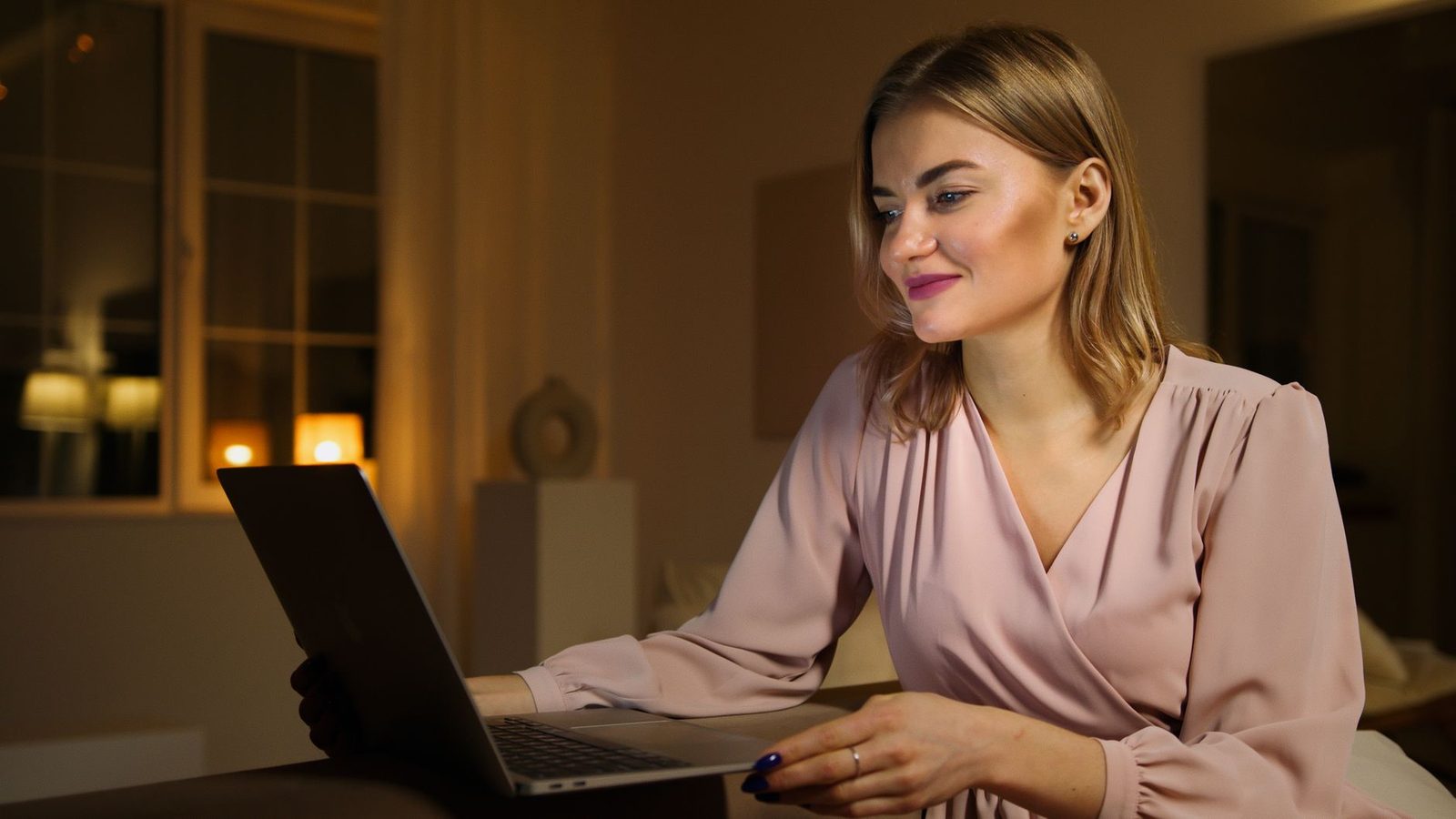
मेज़ पर रखे लैपटॉप में लेंस लगभग छाती की ऊँचाई पर होता है और ऊपर की ओर इशारा करता है। नतीजा: आप अपनी ठुड्डी, नथुने और छत फ़िल्म करते हैं। यह सिर्फ़ सौंदर्य का सवाल नहीं है, यह सामाजिक पाठ का सवाल है। नीचे से देखा गया चेहरा अधिक दबदबे वाला, अधिक दूर और कभी-कभी अधिक आक्रामक माना जाता है; हल्के ऊपर से या आँखों की ऊँचाई से देखा गया चेहरा अधिक खुला और अधिक गर्मजोश लगता है।
कैमरा एंगल और व्यक्तित्व के आकलन के बीच यह संबंध धारणा के मनोविज्ञान में लंबे समय से दर्ज है। Dariusz Doliński के काम और हाल ही में Université de Caroline du Nord में ऊपर या नीचे से लिए गए पोर्ट्रेट पर हुए शोध एक साधारण बिंदु पर मिलते हैं: एंगल किसी भी मौखिक सामग्री से पहले दबदबे और सहानुभूति की धारणा को बदल देता है। एक चैटरूलेट पर, जहाँ रुकने या अगले पर जाने का फ़ैसला एक-दो सेकंड में होता है, यह पूर्वाग्रह मामूली नहीं है।
सुधार यांत्रिक है: लेंस आपकी आँखों की ऊँचाई पर होना चाहिए, या उससे बहुत थोड़ा ऊपर। लैपटॉप के नीचे दो-तीन मोटी किताबें काफ़ी हैं। अगर आप कुछ स्थिर और एडजस्टेबल चाहते हैं, तो एक लैपटॉप के लिए ऊँचाई बढ़ाने वाला स्टैंड एक टेकअवे खाने की कीमत में यह काम कर देता है — और साथ ही गर्दन को भी राहत देता है, जिसकी सिफ़ारिश INRS स्क्रीन पर काम करने के लिए वर्षों से करता आ रहा है।
दूरी: न निगरानी कैमरे जैसा शॉट, न दंत-चिकित्सक जैसा क्लोज़-अप
दूसरी आम गलती दूरी है। बहुत पास होने पर, इनबिल्ट वेबकैम का वाइड-एंगल लेंस चेहरे को विकृत कर देता है: नाक बड़ी दिखती है, कान पीछे चले जाते हैं, माथा गोल हो जाता है। बहुत दूर होने पर, आप कमरे में खोया हुआ एक अनजान धड़ बन जाते हैं।
उपयोगी मापदंड:
- ऊपरी फ्रेम: सिर का शीर्ष ऊपरी किनारे से कुछ सेंटीमीटर दूर।
- निचला फ्रेम: धड़ का मध्य भाग, कभी ठुड्डी के ठीक नीचे नहीं।
- दूरी: लेंस और आपके चेहरे के बीच लगभग 60 से 80 सेमी।
इस दूरी पर वाइड-एंगल विकृति नगण्य हो जाती है और सामने वाला आपके कंधों की हरकत देख पाता है — उपस्थिति का एक संकेत जिसे क्लोज़-अप पूरी तरह मिटा देता है।
नज़र: कैमरा या स्क्रीन, चुनना ही पड़ेगा
कोई लेंस को नहीं देखता, सब सामने वाले की छोटी विंडो देखते हैं। नतीजा: चैटरूलेट पर लगभग सभी प्रतिभागी ऐसे लगते हैं जैसे किनारे देख रहे हों। कोई सटीक समाधान नहीं है, पर एक समझौते का नियम है: बातचीत की विंडो को कैमरे के ठीक नीचे रखें, दूसरी स्क्रीन पर या विपरीत कोने में नहीं। तब आपकी नज़र और लेंस के बीच का कोणीय अंतर उस सीमा से नीचे आ जाता है जहाँ सामने वाला नज़र चुराने का एहसास करता है।
अगर आपका वेबकैम बाहरी है, तो उसे स्क्रीन के ऊपर, बीच में रखें, कभी किनारे पर नहीं। मॉनिटर के बाईं ओर हटा हुआ वेबकैम एक स्थायी प्रोफ़ाइल शॉट बनाता है, और स्थायी प्रोफ़ाइल शॉट अरुचि जैसा लगता है।
2. सेटिंग्स: स्तर बदलने के लिए पाँच मिनट
रेज़ोल्यूशन, स्मूदनेस, और «4K» का झूठ
चैटरूलेट वीडियो स्ट्रीम को बहुत ज़्यादा कंप्रेस करते हैं: व्यवहार में वास्तव में ट्रांसमिट होने वाला बैंडविड्थ कुछ सौ किलोबिट प्रति सेकंड से कम ही रहता है, और ज़्यादातर प्लेटफ़ॉर्म डिस्प्ले को Full HD से काफ़ी नीचे सीमित रखते हैं। दूसरे शब्दों में, एक 4K वेबकैम चैटरूलेट पर आपकी इमेज को बेहतर नहीं बनाएगा। जो चीज़ें उसे बेहतर बनाती हैं, क्रम में:
- कम रोशनी में सेंसर की संवेदनशीलता — यहीं इनबिल्ट वेबकैम पूरी तरह हार जाते हैं।
- स्मूदनेस: 30 स्थिर फ्रेम प्रति सेकंड, 60 झटकेदार फ्रेम से बेहतर हैं।
- कनेक्शन की स्थिरता: लहरों में पिक्सेल होने वाला वीडियो मामूली रेज़ोल्यूशन से भी ज़्यादा नुकसानदेह है।
अगर आप बदलने के मुकाम पर हैं, तो अच्छे सेंसर वाला एक बाहरी 1080p वेबकैम वह साफ़ छलांग देता है जिसे एंट्री-लेवल लैपटॉप सेंसर पर दस सॉफ़्टवेयर सेटिंग्स भी कभी पूरा नहीं कर पाएँगी। पर शुरुआत सेटिंग्स से करें: वे मुफ़्त हैं।
कॉन्फ़िगरेशन पैनल क्या छिपाते हैं
ज़्यादातर सिस्टम, सीधे या निर्माता की यूटिलिटी के ज़रिए, कई ऐसे पैरामीटर दिखाते हैं जिन्हें कोई कभी नहीं खोलता:
| सेटिंग | सामान्य फ़ैक्टरी वैल्यू | जिसका लक्ष्य रखना चाहिए |
|---|---|---|
| ऑटोमैटिक एक्सपोज़र | चालू | बंद करें अगर हिलने पर आपकी इमेज «धड़कती» है |
| व्हाइट बैलेंस | ऑटोमैटिक | मैनुअल में फ़िक्स करें अगर आपकी त्वचा नीली या नारंगी दिखे |
| शार्पनेस | अधिकतम पर | कम करें: ज़्यादा शार्पनेस नकली किनारे बनाती है |
| लो-लाइट करेक्शन | चालू | उपयोगी, पर यह अक्सर फ्रेम रेट आधी कर देती है |
| डिजिटल ज़ूम | 0 | 0 पर ही रखें: यह वाकई इमेज खराब करता है |
सबसे फ़ायदेमंद सेटिंग लगभग हमेशा एक्सपोज़र होती है। ऑटोमैटिक में, जैसे ही आप सिर हिलाते हैं कैमरा चमक फिर से एडजस्ट करता है, जिससे वे रोशनी की «साँसें» पैदा होती हैं जो किसी भी वीडियो कॉल को शौकिया बना देती हैं। अपनी लाइटिंग तय होने के बाद इसे लॉक कर दें, और इमेज तुरंत ज़्यादा स्थिर हो जाती है।
ध्वनि, कैमरा हार्डवेयर का उपेक्षित रिश्तेदार
हम इसे भूल जाते हैं क्योंकि यह दिखती नहीं, पर वेबकैम या लैपटॉप का इनबिल्ट माइक पूरा कमरा पकड़ता है: पंखा, कीबोर्ड, खाली दीवारों की गूँज। चैटरूलेट पर, गंदी आवाज़ अगले पर जाने के लिए अंधेरी इमेज जितनी ही तेज़ वजह बनती है। एक साधारण USB हेडसेट या माइक वाले वायर्ड इयरफ़ोन भी गूँज हटा देते हैं और आवाज़ को पास ले आते हैं — मिलने वाले फ़ायदे के मुकाबले नगण्य कीमत पर।
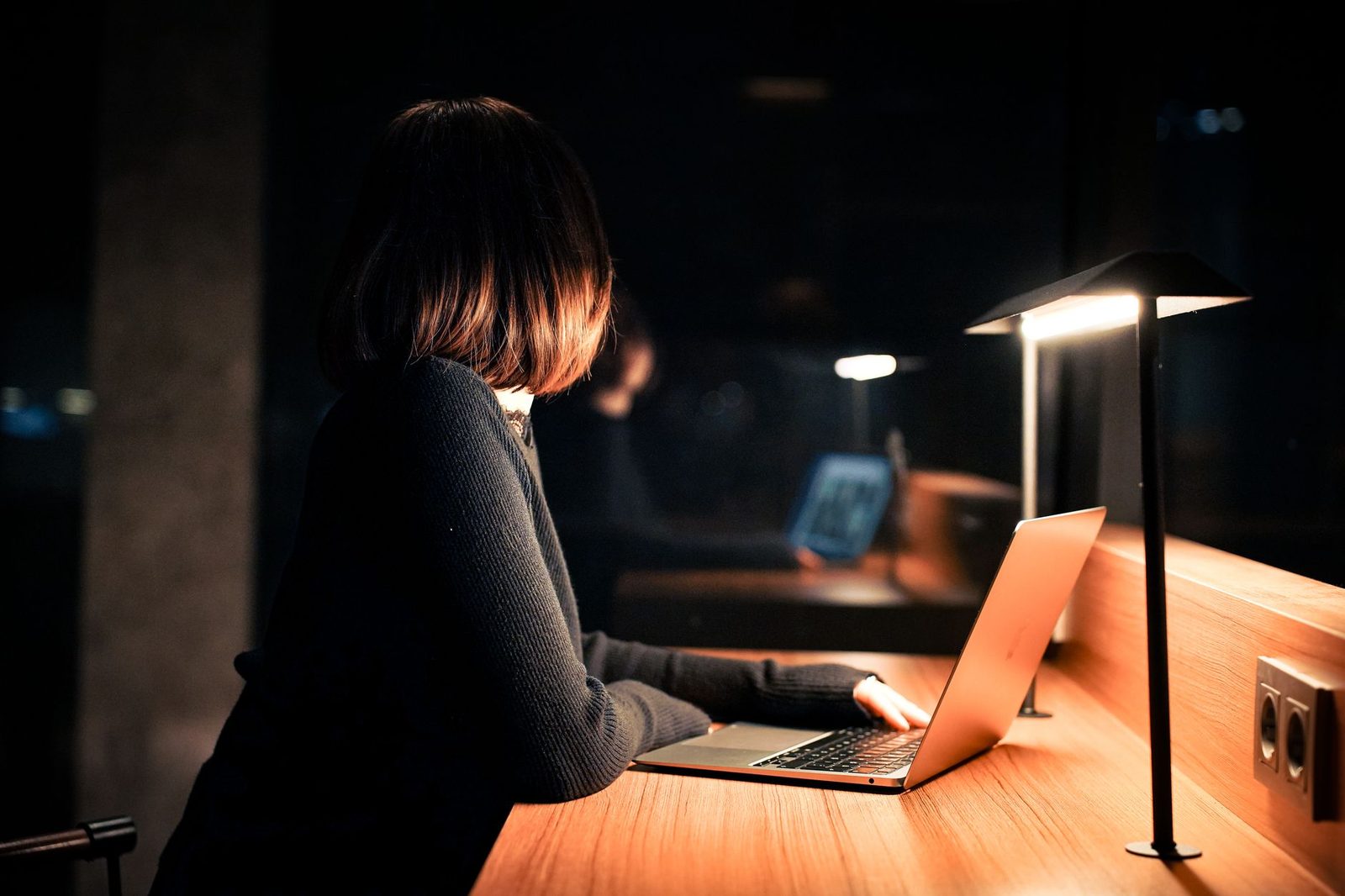
3. नियंत्रण: कौन आपका कैमरा चालू कर सकता है
ब्राउज़र अनुमति, एक बार दी और हमेशा के लिए
लगभग सभी चैटरूलेट ब्राउज़र में चलते हैं, WebRTC API और getUserMedia एक्सेस के ज़रिए। जब आप «अनुमति दें» पर क्लिक करते हैं, तो ज़्यादातर ब्राउज़र उस फ़ैसले को उस साइट के लिए, अनिश्चितकाल तक याद रखते हैं। इसलिए आपकी सेटिंग्स में दर्जन भर साइटें हो सकती हैं जिन्हें आपके लौटते ही कैमरा खोलने की अनुमति है — उन प्लेटफ़ॉर्मों सहित जिन्हें आप अब इस्तेमाल नहीं करते।
यह सफ़ाई दो मिनट लेती है:
- Chrome / Edge:
सेटिंग्स → गोपनीयता और सुरक्षा → साइट सेटिंग्स → कैमरा। अनुमति प्राप्त और अवरुद्ध साइटों की सूची वहीं दिखती है। - Firefox:
सेटिंग्स → निजता और सुरक्षा → अनुमतियाँ → कैमरा → सेटिंग्स। अगर आप आगे अनुरोध नहीं चाहते तो «आपके कैमरे तक पहुँच के नए अनुरोध ब्लॉक करें» भी चुनें। - Safari:
सेटिंग्स → वेबसाइटें → कैमरा, हर साइट के लिए अलग सेटिंग के साथ।
स्वस्थ आदत: जब ब्राउज़र विकल्प दे तो अनुमति केवल चालू सेशन के लिए दें, और हर छह महीने इस सूची पर दोबारा नज़र डालें।
इंडिकेटर लाइट, और वह पूरी तरह क्यों काफ़ी नहीं है
हाल के अधिकांश कंप्यूटरों में वेबकैम की LED सेंसर की पावर सप्लाई से सीधे जुड़ी होती है: अगर कैमरा रिकॉर्ड कर रहा है, तो लाइट जलेगी, और कोई सॉफ़्टवेयर उसे रोक नहीं सकता। यह एक वास्तविक सुरक्षा है, और Apple अपनी मशीनों के लिए इसे स्पष्ट रूप से दर्ज करता है।
पर इस सुरक्षा के दो अंधे कोने हैं। पहला, यह उन स्थितियों से नहीं बचाती जहाँ आपने ही बिना सोचे कैमरे को अनुमति दे दी हो — बैकग्राउंड में खुला रह गया एक टैब, कोई प्लेटफ़ॉर्म जो स्ट्रीम फिर शुरू कर दे। दूसरा, कुछ सस्ते बाहरी वेबकैम में यह वायरिंग पक्की नहीं होती।
इसलिए इस सूची की सबसे बेवकूफ़ और सबसे कारगर चीज़: कुछ यूरो का एक स्लाइडिंग वेबकैम कवर, स्क्रीन के किनारे पर चिपका हुआ। यह सॉफ़्टवेयर पर भरोसे के सवाल को भौतिक निश्चितता में बदल देता है। CNIL अपनी कनेक्टेड डिवाइसों और वेबकैम पर व्यावहारिक शीट्स में नियमित रूप से याद दिलाता है कि अनचाही रिकॉर्डिंग के खिलाफ़ भौतिक रूप से लेंस ढकना सबसे भरोसेमंद बचाव है। और साथ ही, यह एकमात्र तरीका है जो तब भी काम करता है जब डिवाइस बंद पर स्लीप मोड में हो।
साधारण नियम: कैमरा डिफ़ॉल्ट रूप से बंद रहता है। हम उसे एक सेशन के लिए खोलते हैं और सेशन खत्म होते ही बंद कर देते हैं। इसका उल्टा — डिफ़ॉल्ट रूप से खुला, और याद आने पर बंद — एक दाँव है जिसे आप अंत में हार ही जाते हैं।
स्क्रीनशॉट: कोई सेटिंग आपको इनसे नहीं बचाती
इसे साफ़ कहना ज़रूरी है, क्योंकि कई गाइड इसे टाल देते हैं: कोई वेबकैम सेटिंग, कोई कवर, कोई प्लेटफ़ॉर्म आपको सामने वाले के स्क्रीनशॉट से नहीं बचाती। आपके फ्रेम में जो कुछ भी दिखता है, व्यवहार में रिकॉर्ड किया जा सकता है। इसका मतलब यह नहीं कि चैटरूलेट से भागना चाहिए; इसका मतलब है कि सही फ़ैसला कैमरा चालू करने से पहले लिया जाता है, दौरान नहीं।
व्यावहारिक नतीजे:
- ऐसा कुछ न दिखाएँ जो आप किसी सहकर्मी को न दिखाते।
- कनेक्ट होने से पहले फ्रेम जाँचें: मेज़ पर रखी डाक, पते के लेबल वाला पार्सल, परिवार की तस्वीरें, खिड़की से दिखने वाला सड़क का नाम-पट्ट।
- फ्रेम में आने वाले आईने और काँच की सतहों से सावधान रहें: वे आपकी स्क्रीन दिखाते हैं, यानी कभी-कभी आपके खुले टैब भी।
- अगर आप ब्लर बैकग्राउंड इस्तेमाल करते हैं, तो जान लें कि तेज़ हरकत पर वह टूट जाता है और एक पल के लिए कमरे की झलक दिखा देता है।
यही वह तरह का ब्योरा है जो सेक्सटॉर्शन की कोशिशों को हवा देता है जिनका हम पहले वर्णन कर चुके हैं: जो कुछ कैप्चर, फ्रेम और जियोलोकेट किया जा सकता है, वह दबाव का औज़ार बन जाता है। सबसे अच्छा बचाव एक तटस्थ फ्रेमिंग ही है।
4. मोबाइल: दूसरा कैमरा, दूसरे जाल
स्मार्टफ़ोन पर समस्याओं की प्रकृति बदल जाती है।
- फ्रंट कैमरा वाइड-एंगल होता है, इसलिए हाथ बढ़ाकर पकड़ने पर बहुत विकृत करता है। फ़ोन को 50 सेमी पर रखें, कभी 25 पर नहीं।
- हाथ काँपता है। तीन मिनट बाद इमेज लगातार हिलती रहती है, जो सामने वाले को थका देती है। एक छोटा स्मार्टफ़ोन के लिए टेबल ट्राइपॉड इस समस्या को हमेशा के लिए हल कर देता है और आखिरकार हाथ खाली रखने देता है।
- वर्टिकल फ्रेमिंग बैकग्राउंड काट देती है पर चेहरे को अचानक पास ले आती है: उतना ही पीछे हटें।
- अनुमतियों का ऑडिट करना ज़्यादा मुश्किल है: Android और iOS दोनों पर «निजता → कैमरा» सेक्शन खोलें और अनुमति प्राप्त ऐप्स की सूची देखें। दोनों सिस्टम अब स्क्रीन के ऊपर एक रंगीन संकेतक दिखाते हैं जैसे ही कोई ऐप कैमरा इस्तेमाल करता है — बिना कारण दिखने वाला हरा या नारंगी संकेत तुरंत जाँच का हक़दार है।
5. कनेक्ट होने से पहले तीस सेकंड की चेक-लिस्ट
क्रम से करें, एक बार पूरी तरह, फिर आदत के तौर पर:
- साफ़ लेंस। माइक्रोफ़ाइबर कपड़े से एक बार पोंछें: चिकना सेंसर पूरे सेशन पर एक स्थायी सफ़ेद परदा डाल देता है।
- आँखों की ऊँचाई। ज़रूरत हो तो लैपटॉप ऊँचा करें।
- 60 से 80 सेमी की दूरी, धड़ दिखता हुआ, सिर का शीर्ष ऊपरी किनारे के पास।
- एक्सपोज़र लॉक, शार्पनेस एक स्तर कम।
- बातचीत की विंडो कैमरे के ठीक नीचे रखी हुई।
- फ्रेम जाँचा हुआ: कोई डाक नहीं, कोई आईना नहीं, कोई पहचानी जा सकने वाली खिड़की नहीं।
- पहली कनेक्शन से पहले अकेले में साउंड टेस्ट।
- सेशन के अंत में कवर बंद।
इसमें कुछ भी महँगा नहीं है, और ज़रूरी चीज़ें मुफ़्त हैं। वेबकैम आपके और अजनबी के बीच एकमात्र माध्यम है; उसे एक ऐसी चीज़ की तरह बरतना जिसे सेट किया जाता है, और स्क्रीन के ऊपर बने ब्लैक होल की तरह नहीं, मुलाक़ातों की गुणवत्ता उतना ही बदल देता है जितना कोई भी शुरुआती लाइन।
संक्षेप में
| आम समस्या | सुधार |
|---|---|
| नीचे से लिया गया चेहरा | कंप्यूटर को आँखों की ऊँचाई तक उठाएँ |
| विकृत नक्श | लेंस से 60–80 सेमी पीछे हटें |
| इमेज जो «धड़कती» है | एक्सपोज़र मैनुअल में लॉक करें |
| नज़र हमेशा किनारे | चैट विंडो कैमरे के नीचे रखें |
| गूँज वाली आवाज़ | माइक वाला हेडसेट या इयरफ़ोन |
| हर जगह अनुमति प्राप्त कैमरा | हर छह महीने ब्राउज़र अनुमतियों का ऑडिट |
| स्थायी संदेह | हर सेशन के बाद बंद किया गया भौतिक कवर |
हार्डवेयर तैयार होने के बाद काम करने वाली अगली चीज़ तकनीक नहीं है: वह यह है कि आप पहले मिनट का क्या करते हैं। हमने उसे एक पूरा लेख समर्पित किया है।