रैंडम वीडियो चैट पर रुकने या स्किप करने का फ़ैसला दो से तीन सेकंड में हो जाता है—पहला शब्द बोले जाने से भी पहले। तीन सेटिंग्स ही असली काम कर देती हैं: सामने से आती नरम रोशनी, आँखों की ऊँचाई पर कैमरा, और बिना गूँज वाली साफ़ आवाज़। बाकी सब—बैकग्राउंड, इंटरनेट स्पीड, फ्रेमिंग—कुछ ही मिनटों में ठीक हो जाता है और इसमें खर्च लगभग शून्य है।
चैटरूलेट जैसी साइटों पर सुरक्षा, मॉडरेशन और प्लेटफ़ॉर्म चुनने की चर्चा खूब होती है। लेकिन जिस चीज़ पर आपकी बातचीत का भविष्य सचमुच टिका होता है, उस पर बहुत कम बात होती है: सामने वाला आपको कैसा देखता और सुनता है। अंधेरी, दानेदार तस्वीर, गोद में रखे लैपटॉप से नीचे की ओर से लिया गया शॉट, और कमरे की गूँज पकड़ता माइक—बातचीत शुरू होने से पहले ही उसे खत्म कर देते हैं। इसके उलट, साफ़ और सुनाई देने वाली वीडियो कॉल बातचीत की औसत अवधि को काफ़ी बढ़ा देती है, सीधी सी बात है क्योंकि इससे सामने वाले पर पड़ने वाला मानसिक बोझ कम हो जाता है।
यह गाइड महत्व के क्रम में उन सभी बातों की पड़ताल करती है जो स्क्रीन पर आपकी मौजूदगी को बेहतर बनाती हैं—मुफ़्त सेटिंग्स से लेकर उन चंद एक्सेसरीज़ तक जो सचमुच फ़र्क डालती हैं।
चैटरूलेट पर तस्वीर की क्वालिटी इतनी क्यों मायने रखती है
रैंडम वीडियो चैट प्लेटफ़ॉर्म—Chatroulette, नवंबर 2023 में बंद होने से पहले तक Omegle, और उसके बाद आई विकल्पों की लहर—एक ही क्रिया पर टिके हैं: «अगला»। यह बटन ध्यान की एक बेरहम अर्थव्यवस्था बना देता है। Zoom या Google Meet पर होने वाली पेशेवर वीडियो मीटिंग के उलट, जहाँ सामने वाला बंधा हुआ होता है, यहाँ उसके पास आपको समझने की मेहनत करने की कोई वजह नहीं होती।
तस्वीर खराब होने पर तीन ठोस चीज़ें आपके खिलाफ़ काम करती हैं:
- कम्प्रेशन। वीडियो चैट प्लेटफ़ॉर्म बड़े पैमाने पर WebRTC पर निर्भर हैं—ब्राउज़र में रियल-टाइम संचार के लिए W3C और IETF द्वारा मानकीकृत तकनीक। स्ट्रीम उसी वक़्त कम्प्रेस होती है। अंधेरा और शोर भरा दृश्य अच्छी रोशनी वाले दृश्य के मुक़ाबले कम्प्रेस करना कहीं ज़्यादा मुश्किल होता है: तब कोडेक बारीकियाँ कुर्बान कर देता है और आपका चेहरा पिक्सलों का घोल बन जाता है।
- सूक्ष्म भावों का पढ़ा जाना। गैर-मौखिक संवाद का बड़ा हिस्सा आँखों और मुँह से होकर गुज़रता है। कम रोशनी या धुंधलेपन में ये संकेत गायब हो जाते हैं और बातचीत ठंडी लगने लगती है।
- गंभीरता का संकेत। सलीके से किया गया फ्रेमिंग परोक्ष रूप से बताता है कि आप बात करने आए हैं, परेशान करने नहीं। यह गलत रिपोर्टिंग कम करने का भी एक तरीका है।
सीधा नियम: अगर सामने वाले को आँखें सिकोड़नी पड़ें या कान लगाने पड़ें, तो वह «अगला» दबा देगा।
रोशनी: सबसे बड़ा हथियार, और वह भी मुफ़्त
कोई भी महँगा कैमरा खराब रोशनी की भरपाई नहीं कर सकता। वेबकैम का सेंसर बहुत छोटा होता है; कम रोशनी में वह संवेदनशीलता बढ़ाता है, डिजिटल नॉइज़ पैदा करता है, और फ्रेम रेट गिर जाता है (कैमरा एक्सपोज़र टाइम बढ़ा देता है, जिससे हिलने पर वह झटकेदार और धुंधला असर आता है)।
सामने से आती नरम रोशनी का सिद्धांत
रोशनी सामने से आनी चाहिए, आँखों से थोड़ी ऊपर, और फैली हुई होनी चाहिए।
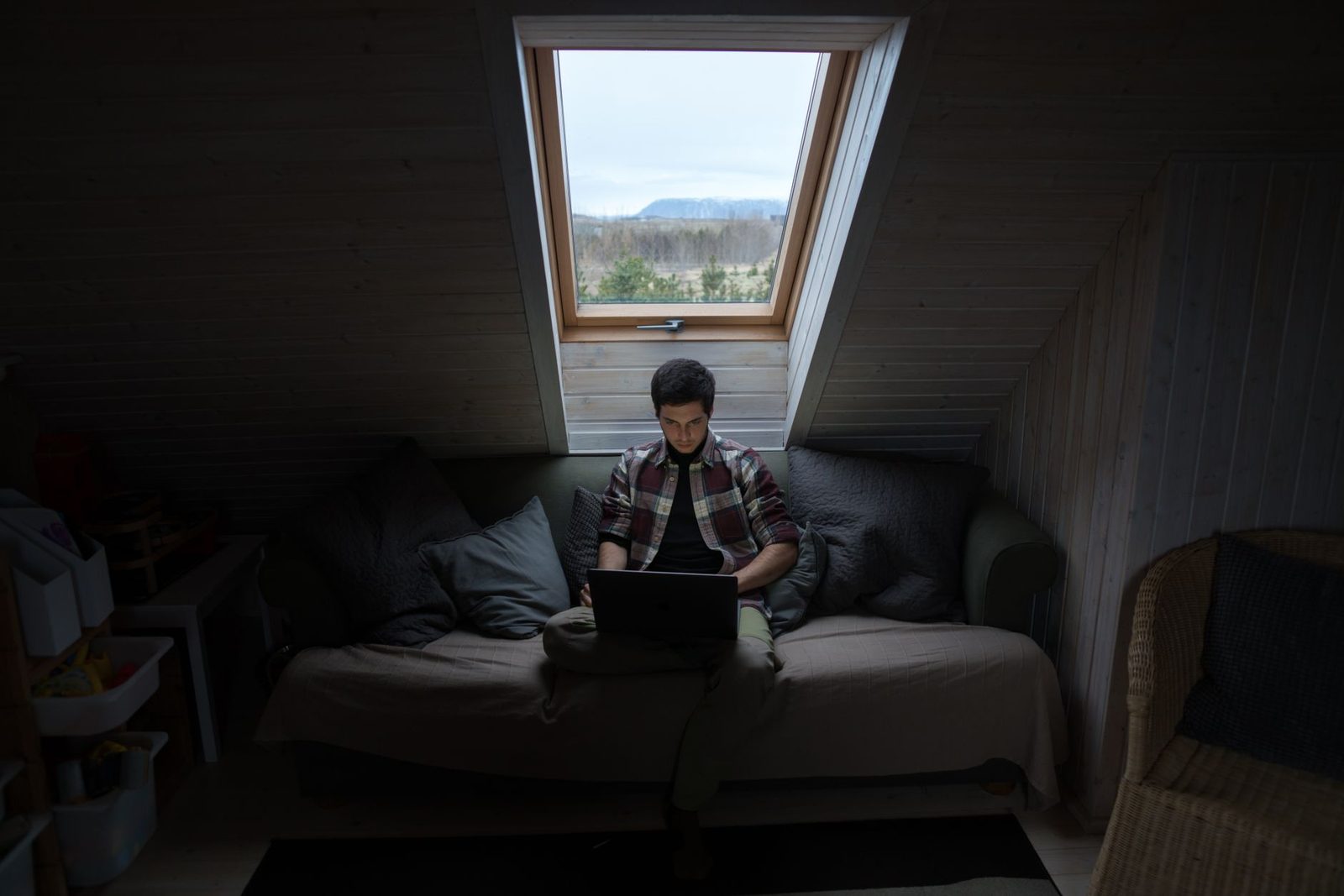
- सामने से: दिन में खिड़की के सामने बैठें, या लैंप के सामने। कभी भी खिड़की की ओर पीठ करके नहीं—वरना आप एक काली परछाईं बन जाएँगे।
- थोड़ा ऊपर: बहुत नीची रोशनी «ठुड्डी के नीचे टॉर्च» वाला असर देती है, जो अच्छा नहीं लगता; बहुत ऊँची रोशनी आँखों के नीचे के गड्ढे उभार देती है।
- फैली हुई: नंगा बल्ब कड़ी परछाइयाँ और माथे पर चमकते रिफ्लेक्शन बनाता है। एक सफ़ेद लैंपशेड, तनी हुई चादर, या हल्के रंग की दीवार से टकराकर आती रोशनी काफ़ी है।
थ्री-पॉइंट लाइटिंग, कमरे वाला संस्करण
ऑडियोविज़ुअल का यह क्लासिक ढाँचा एक डेस्क पर भी बख़ूबी लागू होता है:
| स्रोत | स्थिति | भूमिका |
|---|---|---|
| मुख्य रोशनी (की लाइट) | आपके सामने, 30–45° एक तरफ़, आँखों की ऊँचाई पर | चेहरे को आकार देती है |
| सहायक रोशनी (फिल लाइट) | विपरीत दिशा में, कम तेज़ | परछाइयाँ नरम करती है |
| बैकग्राउंड लाइट | आपके पीछे, फ्रेम से बाहर | दीवार से आपकी आकृति अलग करती है |
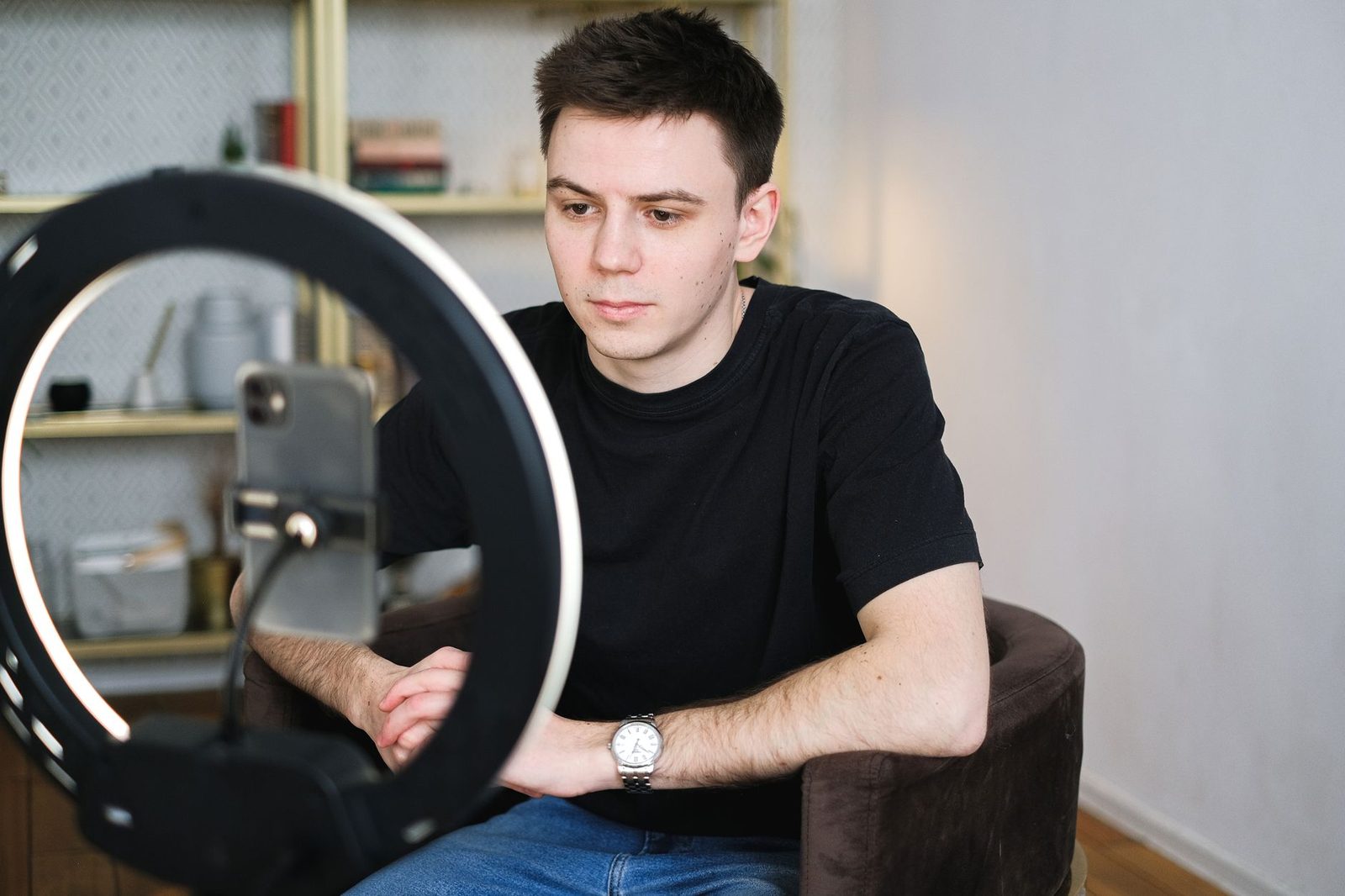
व्यवहार में दो स्रोत ही पर्याप्त हैं। स्क्रीन के पीछे रखी एक LED रिंग लाइट बहुत साफ़ नतीजा देती है और आँखों में एक सुखद गोल रिफ्लेक्शन बनाती है; जो लोग वीडियो कॉल में काफ़ी समय बिताते हैं, उनके लिए शायद यही सबसे फ़ायदेमंद खरीद है। इसे मध्यम तीव्रता पर रखें: पूरी तेज़ी पर यह चेहरे को चपटा कर देती है और हाइलाइट्स जला देती है।
कलर टेम्परेचर: मिलाइए मत
एक अक्सर नज़रअंदाज़ की जाने वाली बात: गर्म रोशनी (घरेलू बल्ब, ~2700 K) और ठंडी रोशनी (डेस्क LED या दिन की रोशनी, ~5500 K) को मिलाने से चेहरे पर असमान रंगत आ जाती है—आधा नारंगी, आधा नीला। वेबकैम का ऑटोमैटिक व्हाइट बैलेंस इसे सँभाल नहीं पाता और डगमगाने लगता है। अपने सभी स्रोतों के लिए एक ही टेम्परेचर चुनें।
फ्रेमिंग: हमेशा आँखों की ऊँचाई पर
डेस्क पर सपाट रखा लैपटॉप नीचे से ऊपर की ओर शूट करता है। नतीजा हर हाल में बुरा लगता है: छत दिखती है, ठुड्डी दिखती है, और नज़र भटकती हुई लगती है क्योंकि आप स्क्रीन देख रहे होते हैं, लेंस नहीं।
सुधार तुरंत हो सकता है: कैमरे को अपनी आँखों की ऊँचाई तक या थोड़ा ऊपर उठाएँ। किताबों का ढेर भी काम कर जाता है, लेकिन एक स्थिर और झुका हुआ लैपटॉप स्टैंड मुद्रा और मशीन की गर्मी की समस्या भी सुलझा देता है।
इसके बाद, फ्रेमिंग के तीन संकेत अपनाएँ:
- चेस्ट शॉट। आपका धड़ और सिर के ऊपर थोड़ी जगह। बहुत पास होने पर असर दखलअंदाज़ लगता है; बहुत दूर होने पर आपके हावभाव पढ़े नहीं जाते।
- हेडरूम। सिर के ऊपर फ्रेम का करीब 5 से 10% छोड़ें, 30% नहीं।
- आँखों की रेखा ऊपरी तिहाई पर। यह पोर्ट्रेट पर लागू रूल ऑफ़ थर्ड्स है: आँखें स्वाभाविक रूप से ऊपरी क्षैतिज रेखा पर आ जाती हैं।
अंत में, बातचीत की शुरुआत में कुछ सेकंड लेंस की ओर देखें, सामने वाले की छोटी विंडो की ओर नहीं। यह उल्टा लगता है, पर यही आँखों से संपर्क का एहसास पैदा करता है।
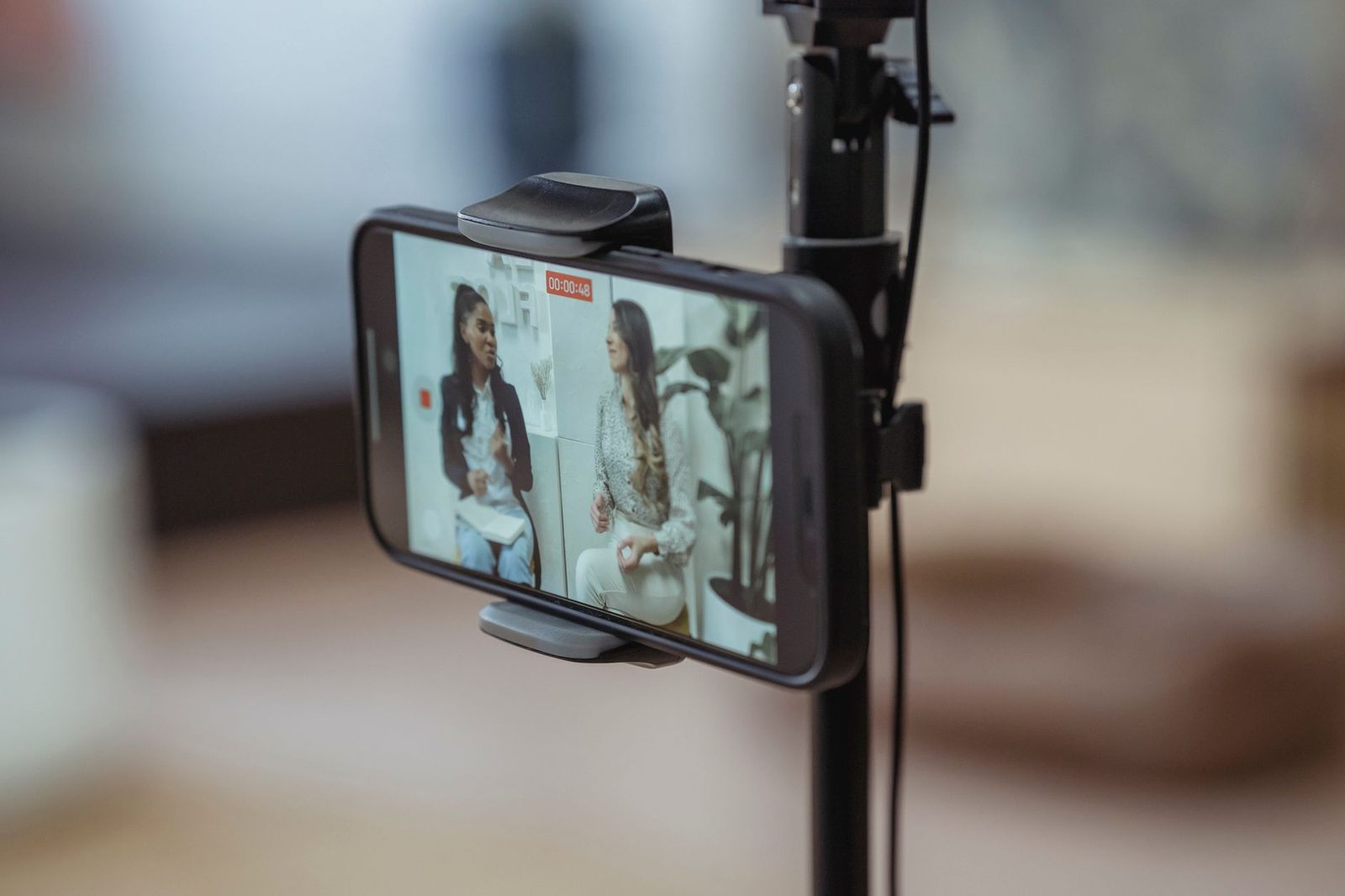
ध्वनि: सबसे ज़्यादा कम आँका जाने वाला कारक
वीडियो कॉन्फ्रेंसिंग पर उपयोग संबंधी अध्ययन सालों से यही दिखाते आए हैं: लोग खराब तस्वीर को खराब आवाज़ के मुक़ाबले कहीं ज़्यादा देर बर्दाश्त करते हैं। गूँज, लगातार चलती सरसराहट या टूटती-फूटती आवाज़ तुरंत मानसिक थकान पैदा कर देती है।
तीन सबसे आम खामियाँ
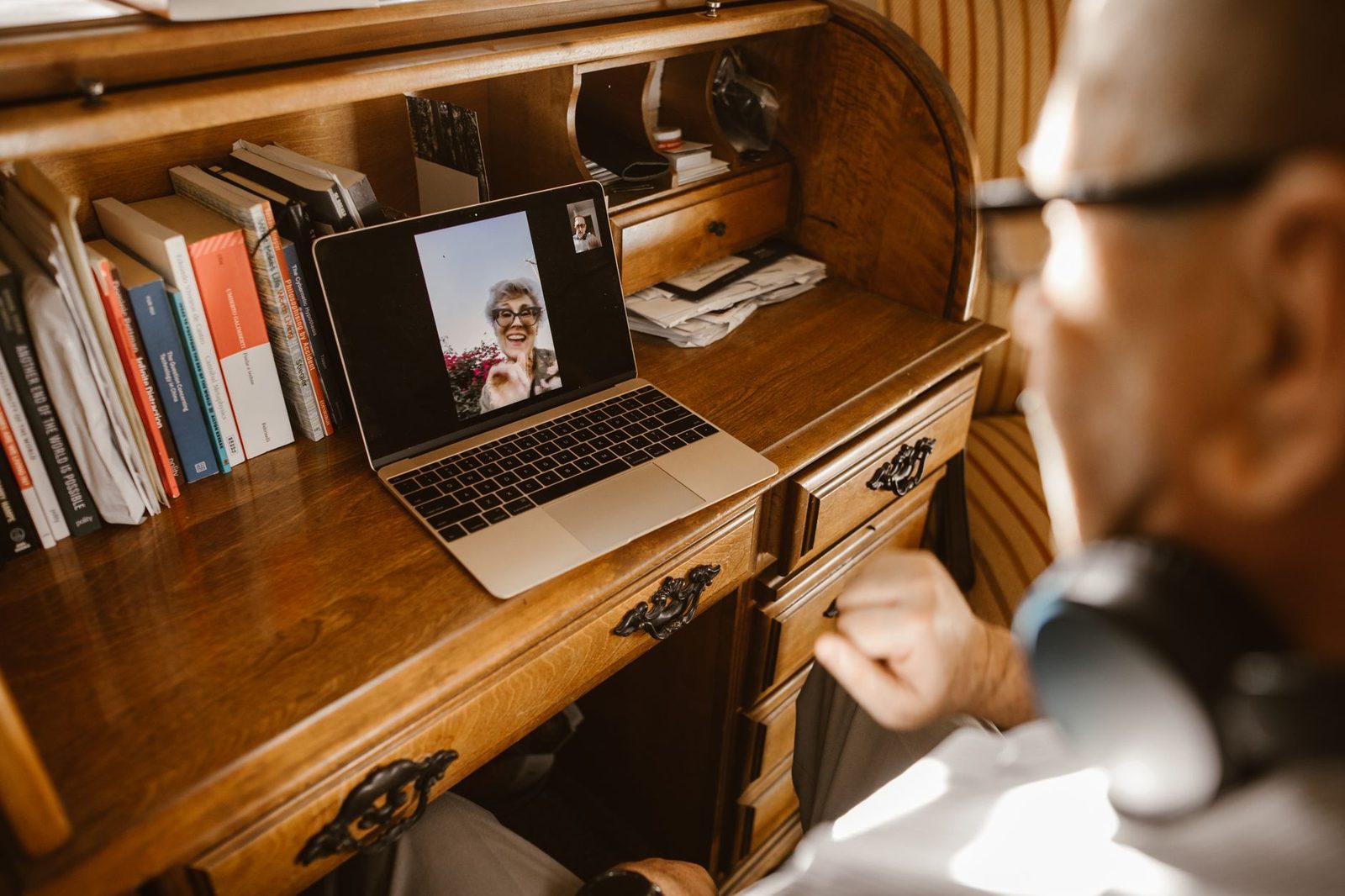
- गूँज / लार्सन इफ़ेक्ट। आप कंप्यूटर के स्पीकर इस्तेमाल कर रहे हैं: माइक उसी आवाज़ को दोबारा पकड़ता है और लूप बन जाता है। समाधान: कोई भी हेडफ़ोन। इस पूरी सूची में यही सबसे असरदार सुधार है।
- रिवर्बरेशन। खाली कमरा, नंगी दीवारें और सख्त फ़र्श आपकी आवाज़ को रेलवे स्टेशन की उद्घोषणा बना देते हैं। पर्दे, कालीन, किताबों की अलमारी, बिस्तर: जो कुछ भी ध्वनि सोखे, मदद करता है। तेज़ बोलने के बजाय माइक के पास आ जाएँ।
- बैकग्राउंड शोर। पीसी का पंखा, फ्रिज, ट्रैफ़िक। कई प्लेटफ़ॉर्म नॉइज़ सप्रेशन लगाते हैं, पर वह आवाज़ को भी बिगाड़ देता है। बेहतर है कि स्रोत ही हटा दिया जाए।
क्या अलग माइक ज़रूरी है?
लैपटॉप का बिल्ट-इन माइक कीबोर्ड और पंखों के पास होता है, आपके मुँह से 50 सेमी दूर: वह आपको छोड़कर सब कुछ पकड़ता है। सुधार के दो स्तर हैं:
- बूम माइक वाला हेडसेट: 80% मामलों में काफ़ी है, गूँज और दूरी दोनों ठीक कर देता है। एक नॉइज़-कैंसलिंग माइक वाला USB हेडसेट व्यावहारिक विकल्प है।
- डेस्क पर रखा USB कंडेंसर माइक: टोन में साफ़ तौर पर बेहतर, बशर्ते वह मुँह से 20–30 सेमी दूर हो और कमरे में गूँज कम हो। प्लोसिव (चटकते «प») से बचने के लिए फ़ोम विंडस्क्रीन लगाएँ।
एक आसान परीक्षण: अपने फ़ोन के वॉइस रिकॉर्डर को ठीक वहीं रखकर, जहाँ आपका माइक है, 20 सेकंड की रिकॉर्डिंग करें और फिर हेडफ़ोन पर सुनें। आपको तुरंत समझ आ जाएगा कि सामने वाला क्या झेल रहा है।
कनेक्शन: रिज़ॉल्यूशन से पहले स्मूदनेस
अटकती हुई 1080p तस्वीर, स्मूद 720p तस्वीर से कहीं ज़्यादा बुरी है। वीडियो चैट प्लेटफ़ॉर्म पर स्ट्रीम अनुकूली होती है: बैंडविड्थ कम पड़ने पर कोडेक पहले शार्पनेस घटाता है, फिर फ्रेम प्रति सेकंड।
जाँच के बिंदु, सबसे असरदार से कम असरदार तक:
- जब संभव हो, ईथरनेट केबल को प्राथमिकता दें। वाई-फ़ाई हस्तक्षेप के प्रति संवेदनशील है और अपलोड स्पीड—जो आपकी तस्वीर ले जाती है—अक्सर सबसे कमज़ोर कड़ी होती है। RJ45 पोर्ट रहित लैपटॉप के लिए USB-C से ईथरनेट अडैप्टर काम चला देता है।
- राउटर के पास जाएँ अगर वाई-फ़ाई के बिना गुज़ारा नहीं, और 2.4 GHz के बजाय 5 GHz बैंड चुनें।
- बैकग्राउंड में चल रहे डाउनलोड और क्लाउड बैकअप बंद करें: ये अपलोड चैनल को जाम कर देते हैं।
- अपनी अपलोड स्पीड जाँचें किसी स्पीड टेस्ट से। अपलोड में 1.5 Mbit/s से नीचे साफ़ वीडियो कॉल मुश्किल हो जाती है।
- भारी टैब बंद करें। वीडियो एन्कोडिंग प्रोसेसर पर भारी पड़ती है; ठुँसा हुआ ब्राउज़र फ्रेम रेट गिरा देता है।
मोबाइल पर 4G/5G अच्छा चलता है पर डेटा खाता है: वीडियो कॉल के हर घंटे के लिए कई सौ मेगाबाइट मानकर चलें। लंबी सेशन से पहले अपना प्लान देख लें।
सॉफ़्टवेयर सेटिंग्स: क्या चालू करें, किससे दूर रहें
- ब्राउज़र अनुमतियाँ: साइट सेटिंग्स (Chrome, Firefox, Safari) में जाँच लें कि सही कैमरा और सही माइक चुना गया है। «मेरा वेबकैम काम नहीं कर रहा» की कई शिकायतें डिफ़ॉल्ट रूप से चुने गए किसी भूतिया डिवाइस की वजह से होती हैं।
- ऑटोफ़ोकस: अगर आपका वेबकैम बार-बार फ़ोकस खोजता रहता है, तो निर्माता की यूटिलिटी में ऑटोफ़ोकस बंद कर दें और शार्पनेस एक बार में तय कर दें।
- फ़िल्टर और स्किन स्मूदनिंग: संयम से। हल्की स्मूदनिंग पकड़ में नहीं आती; ज़्यादा फ़िल्टर बनावटीपन का एहसास देता है, जो मुलाकात के संदर्भ में आपके खिलाफ़ जाता है।
- वर्चुअल बैकग्राउंड: निजता बचाने के लिए सुविधाजनक, पर कम रोशनी में किनारे बहने लगते हैं। एक असली सादी दीवार, या हल्का बैकग्राउंड ब्लर अक्सर बेहतर लगता है।
- ब्राउज़र की स्थिति: चैट विंडो को स्क्रीन के बीच में, कैमरे के ठीक नीचे रखें। इससे आपकी नज़र स्वाभाविक रूप से लेंस के करीब बनी रहेगी।
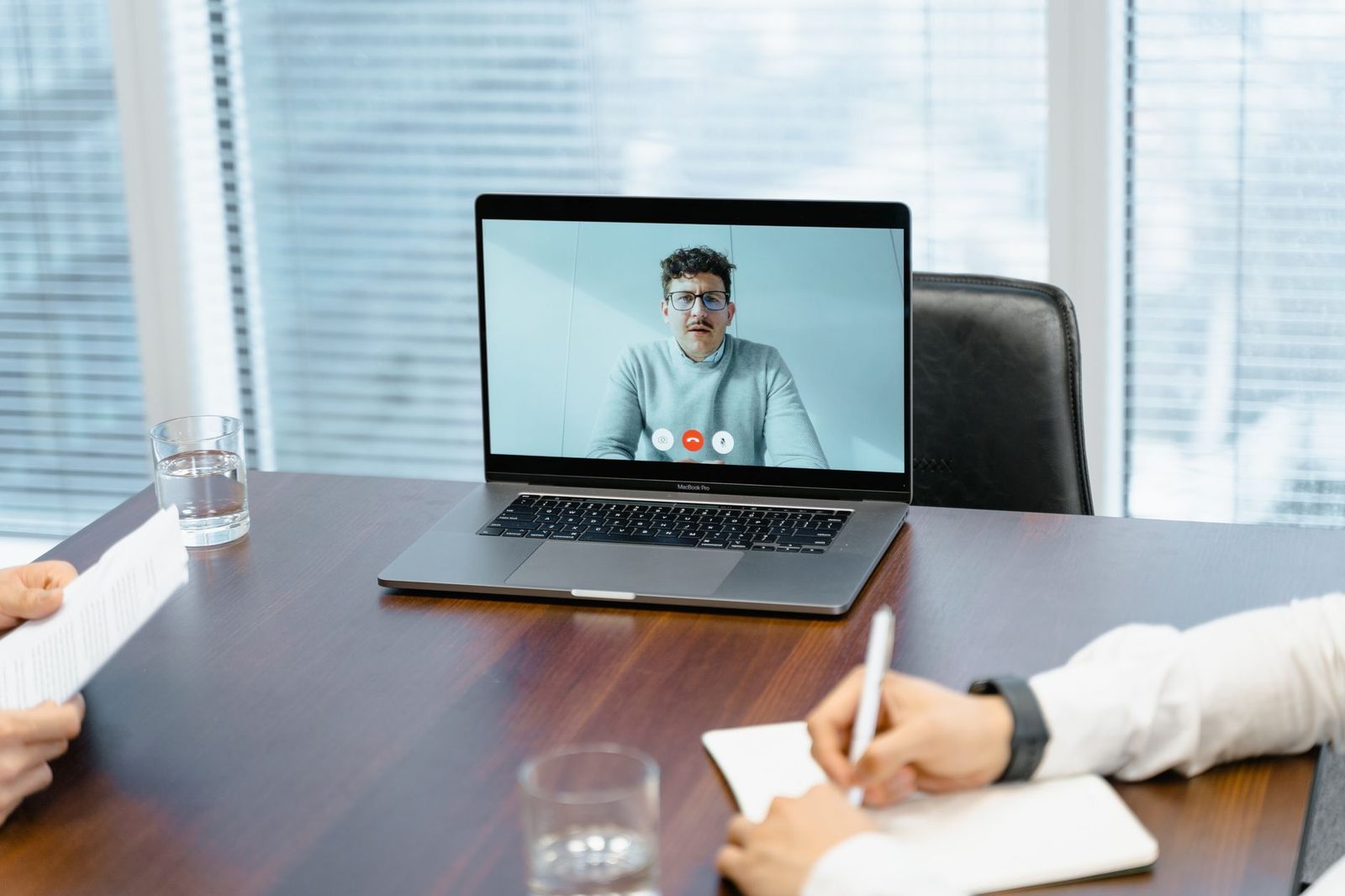
आपका बैकग्राउंड क्या कहता है (और क्या ज़ाहिर नहीं करना चाहिए)
सलीके से सजा बैकग्राउंड तकनीकी रूप से तस्वीर सुधारता है—सादा बैकग्राउंड बेहतर कम्प्रेस होता है, इसलिए आपका चेहरा ज़्यादा बारीकियाँ बरकरार रखता है—लेकिन इससे बड़ा सवाल निजता का है।
CNIL बार-बार याद दिलाता है कि ऑनलाइन स्वेच्छा से साझा किया गया निजी डेटा उसके बाद किसी भी नियंत्रण से बाहर हो जाता है। अजनबियों के साथ वीडियो कॉल में यह बहुत ठोस चीज़ों से जुड़ा है:
- डेस्क पर दिखते दस्तावेज़, डाक, लेबल: इन पर नाम और पता होता है।
- खिड़की से दिखता नज़ारा: कोई इमारत, कोई साइनबोर्ड, कोई पहचानी जा सकने वाली बिल्डिंग आपकी लोकेशन बता सकती है।
- पारिवारिक तस्वीरें, वर्दी, गाड़ी की नंबर प्लेट: ये सब पहचान के सूत्र हैं।
- आपके पीछे लगे शीशे और चमकदार स्क्रीन: ये कभी-कभी वह दिखा देते हैं जो आप दिखाना नहीं चाहते।
काम की आदत: सेशन शुरू करने से पहले अपनी ही तस्वीर का एक स्क्रीनशॉट लें और उसे किसी अजनबी की नज़र से देखें। जो आपको पढ़ने में आ रहा है, वह सामने वाले को भी आ रहा है। एक सादा बैकड्रॉप पैनल या तनी हुई साधारण चादर एक पल में यह मसला सुलझा देती है और तस्वीर भी बेहतर बनाती है।
सुरक्षा पर और आगे बढ़ने के लिए—वेबकैम ब्लैकमेल, बिना जानकारी के रिकॉर्डिंग, फ़र्ज़ी प्रोफ़ाइल—आधिकारिक पोर्टल Cybermalveillance.gouv.fr और गृह मंत्रालय का PHAROS प्लेटफ़ॉर्म रिपोर्ट करने और जानकारी जुटाने के लिए फ्रेंचभाषी क्षेत्र में प्रमुख संदर्भ बने हुए हैं। बुनियादी नियम नहीं बदलता: जो फ़िल्म हो सकता है, वह रिकॉर्ड भी हो सकता है, चाहे प्लेटफ़ॉर्म कोई भी हो।
सेशन शुरू करने से पहले 90 सेकंड की चेकलिस्ट
- खिड़की या लैंप आपके सामने हो, पीछे नहीं।
- कैमरा आँखों की ऊँचाई पर, चेस्ट शॉट फ्रेमिंग, सिर के ऊपर थोड़ी जगह।
- हेडफ़ोन लगा हुआ — गूँज खत्म।
- 20 सेकंड का माइक टेस्ट, हेडफ़ोन पर दोबारा सुना हुआ।
- बैकग्राउंड में पहचान बताने वाली हर चीज़ हटाई हुई।
- डाउनलोड बंद, गैरज़रूरी टैब बंद।
- लेंस साफ़: माइक्रोफ़ाइबर कपड़ा उस चिकनी परत को हटा देता है जो तस्वीर को दूधिया बना देती है।
- चार्जर लगा हुआ: पावर सेविंग मोड में कई लैपटॉप कैमरा और प्रोसेसर की क्षमता घटा देते हैं।
क्या पैसा लगाना चाहिए? लागत / लाभ की रैंकिंग
| सुधार | लागत | महसूस होने वाला फ़ायदा |
|---|---|---|
| लैंप की जगह बदलना | 0 € | बहुत ज़्यादा |
| कंप्यूटर ऊँचा करना | 0 € | ज़्यादा |
| हेडफ़ोन इस्तेमाल करना | 0–30 € | बहुत ज़्यादा |
| LED रिंग लाइट | 20–50 € | ज़्यादा |
| बाहरी 1080p वेबकैम | 40–90 € | मध्यम से ज़्यादा |
| अलग USB माइक | 50–120 € | मध्यम |
क्रम मायने रखता है: एक बाहरी फुल HD वेबकैम तभी असली फ़ायदा देता है जब रोशनी ठीक हो चुकी हो। अंधेरे कमरे में सबसे पहले खरीदा गया वेबकैम बिल्ट-इन सेंसर से बमुश्किल बेहतर तस्वीर देगा—और आपका पैसा बेकार जाएगा।
याद रखने लायक मुख्य बातें
वीडियो चैट साइट पर तकनीकी गुणवत्ता कोई अतिरिक्त सजावट नहीं है: यही पहला फ़िल्टर है। सामने से आती फैली हुई रोशनी, आँखों की ऊँचाई पर कैमरा, गूँज मिटाने के लिए हेडफ़ोन, स्थिर कनेक्शन, तटस्थ और पहचान न बताने वाला बैकग्राउंड। पाँच कदम, जिनमें तीन मुफ़्त हैं, और जो आपकी बातचीत को तीन सेकंड से कई मिनटों तक ले जाने के लिए काफ़ी हैं।
बाकी—सुनना, हास्य, जिज्ञासा—बेशक यही तय करता है कि आगे क्या होगा। लेकिन उसके लिए पहले ज़रूरी है कि आप दिखें और सुनाई दें।