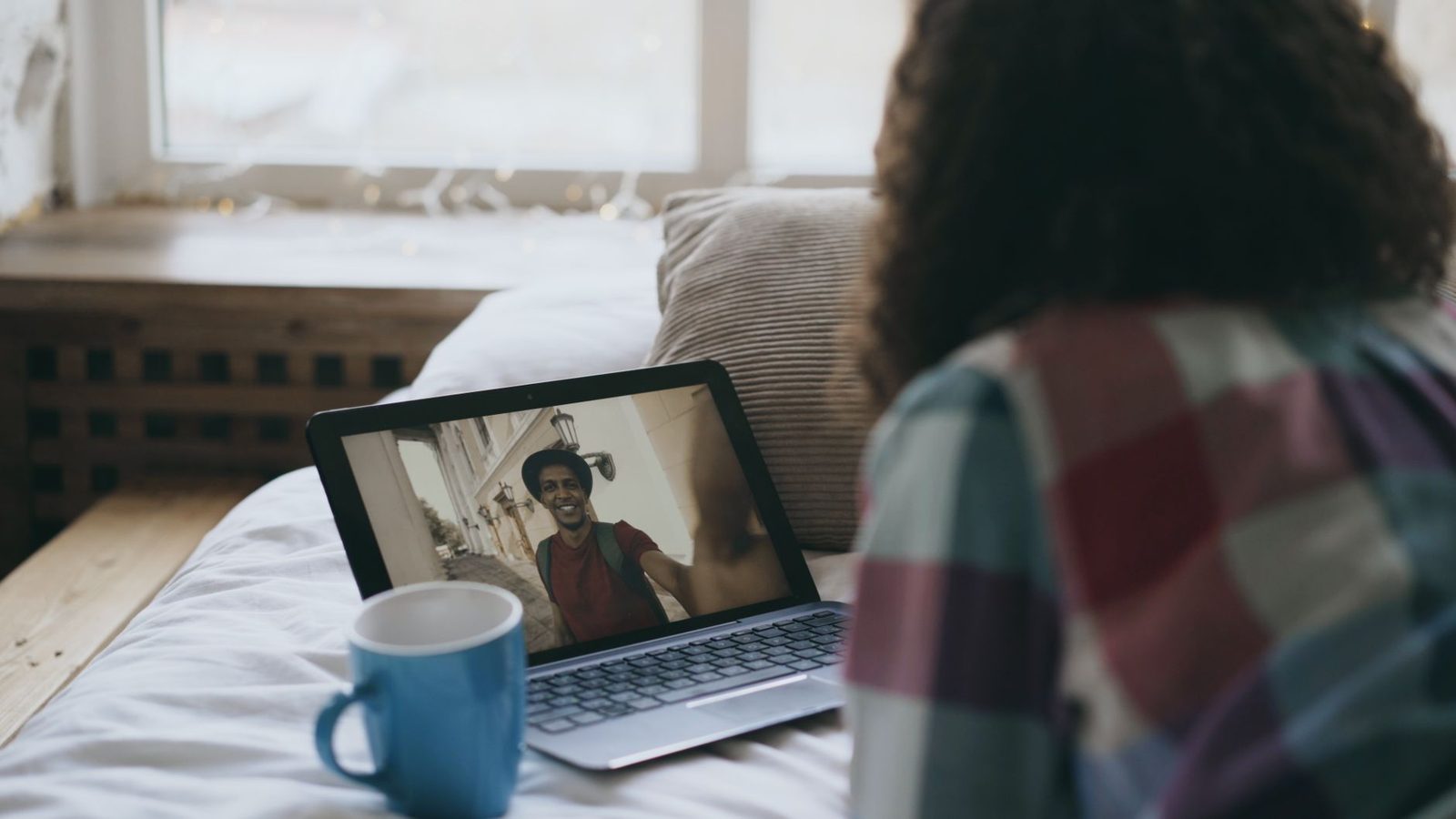
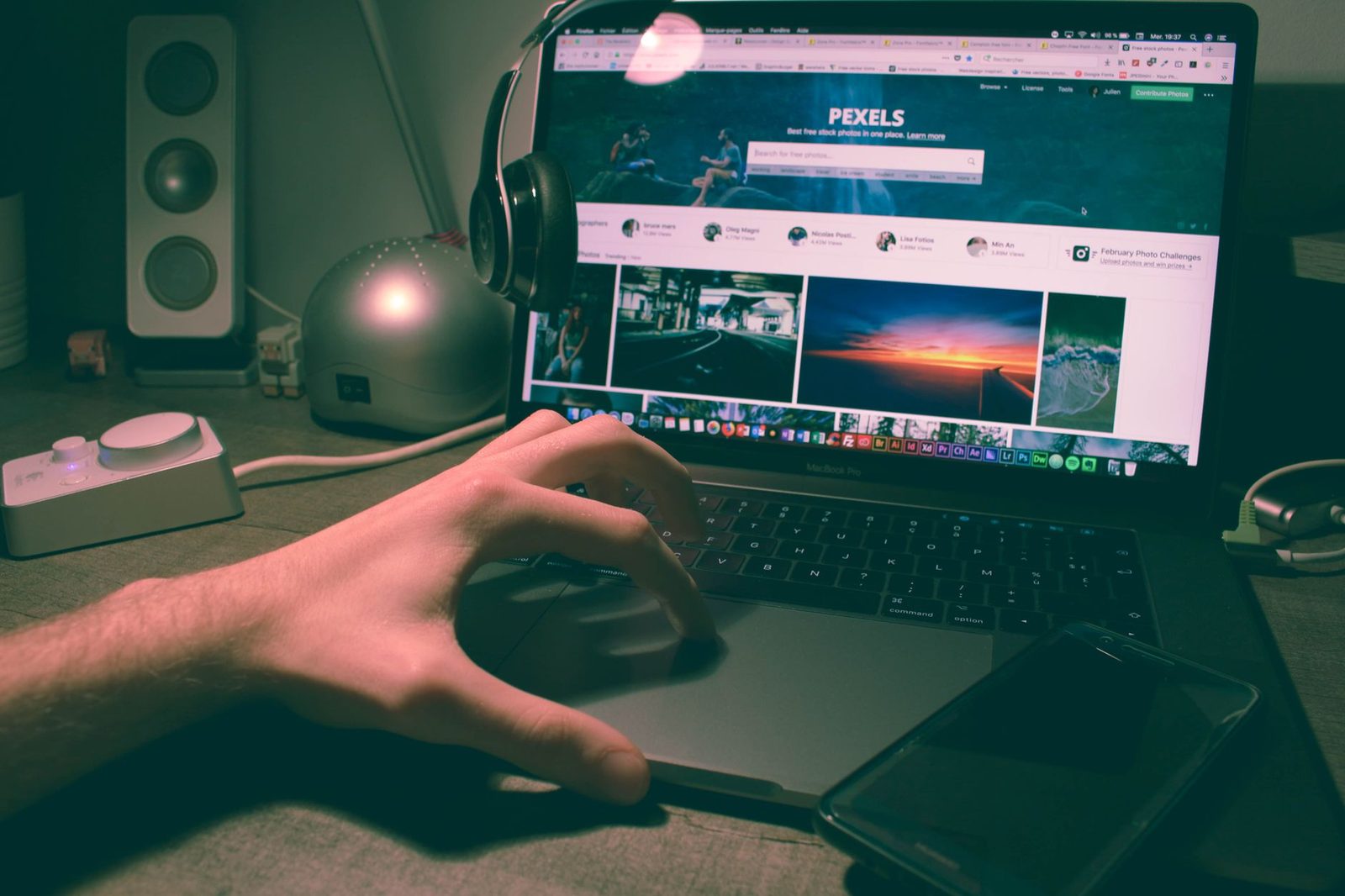
Man richtet den Hintergrund ein, feilt am Licht, überlegt sich den ersten Satz – und lässt die Webcam genau dort, wo der Hersteller sie eingebaut hat: mit Werkseinstellungen, einer vor zwei Jahren erteilten Browser-Berechtigung und einem dauerhaft unbedeckten Objektiv. Dabei ist sie das Gerät, das über alles entscheidet: über den Bildausschnitt, den Blickwinkel, die Schärfe – und über die Liste der Websites, die sie einschalten dürfen.
Wir haben bereits behandelt, was Ihr Hintergrund über Sie verrät, Bild und Ton beim Video-Dating und die Einrichtung einer Video-Ecke zu Hause. Dieser Artikel dreht sich um das Gerät selbst: die Kamera, ihre Position, ihre Software-Einstellungen und ihre Berechtigungen. Es ist der Hardware-Baustein, den man überspringt, weil er selbstverständlich erscheint – und der es nicht ist.
Drei Teile: die Geometrie (wo Ihre Kamera sitzt und was sie verzerrt), die Einstellungen (was Sie in fünf Minuten kostenlos korrigieren können) und die Kontrolle (wer Ihr Objektiv aktivieren darf und wie Sie das überprüfen).
1. Die Geometrie: Ihre Kamera lügt über Ihr Gesicht
Die Untersicht, der strukturelle Makel aller Laptops
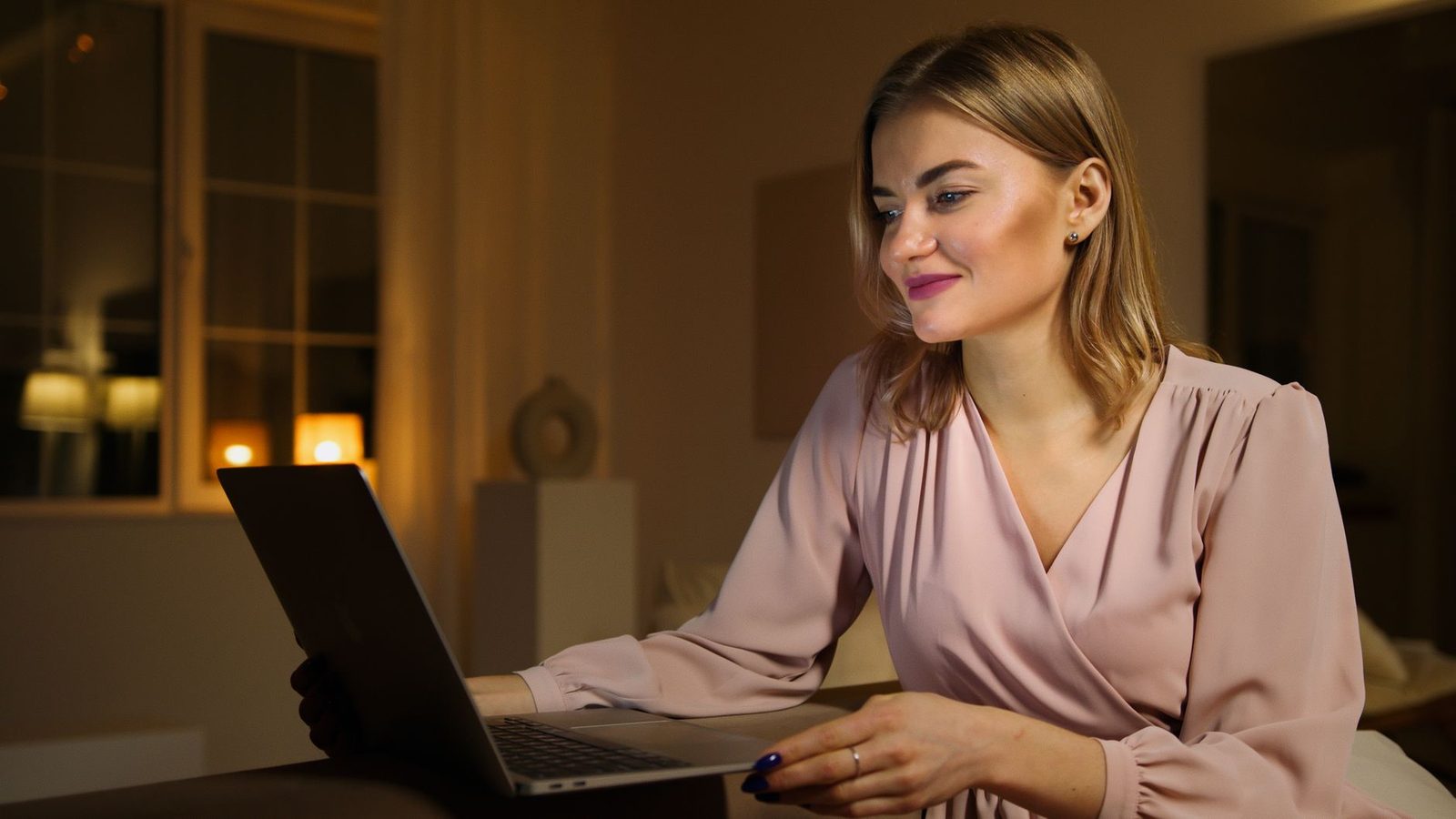
Steht ein Laptop auf dem Tisch, befindet sich das Objektiv etwa auf Brusthöhe und zeigt nach oben. Ergebnis: Sie filmen Ihr Kinn, Ihre Nasenlöcher und Ihre Zimmerdecke. Das ist keine Frage der Ästhetik, sondern eine Frage der sozialen Wahrnehmung. Ein von unten aufgenommenes Gesicht wirkt dominanter, distanzierter, manchmal aggressiver; leicht von oben oder auf Augenhöhe aufgenommen wirkt es offener und wärmer.
Dieser Zusammenhang zwischen Aufnahmewinkel und Persönlichkeitsbeurteilung ist in der Wahrnehmungspsychologie seit Langem dokumentiert. Die Arbeiten von Dariusz Doliński und, in jüngerer Zeit, Untersuchungen an der University of North Carolina zu Porträts aus der Ober- oder Untersicht laufen auf einen einfachen Punkt zu: Der Winkel verändert die Wahrnehmung von Dominanz und Sympathie noch vor jedem gesprochenen Wort. Bei einer Chatroulette, wo die Entscheidung zwischen Bleiben und Weiterklicken in einer bis zwei Sekunden fällt, ist dieser Effekt alles andere als nebensächlich.
Die Korrektur ist rein mechanisch: Das Objektiv muss auf Höhe Ihrer Augen oder ganz leicht darüber sitzen. Zwei oder drei dicke Bücher unter dem Laptop genügen. Wer etwas Stabiles und Verstellbares bevorzugt: Ein höhenverstellbarer Laptop-Ständer erledigt die Aufgabe für den Preis eines Essens zum Mitnehmen – und entlastet nebenbei den Nacken, was Arbeitsschutzinstitute wie das französische INRS für Bildschirmarbeit seit Jahren empfehlen.
Der Abstand: weder Überwachungskamera noch Zahnarzt-Nahaufnahme
Der zweite klassische Fehler ist der Abstand. Zu nah, und das Weitwinkelobjektiv integrierter Webcams verzerrt das Gesicht: Die Nase wird größer, die Ohren rücken nach hinten, die Stirn wölbt sich. Zu weit weg, und Sie werden zu einem anonymen Oberkörper, verloren in einem Raum.
Die brauchbaren Orientierungspunkte:
- Oberer Bildrand: Scheitel wenige Zentimeter unter der Oberkante.
- Unterer Bildrand: Mitte des Oberkörpers, niemals direkt unter dem Kinn.
- Abstand: etwa 60 bis 80 cm zwischen Objektiv und Gesicht.
In diesem Abstand wird die Weitwinkelverzerrung unerheblich, und Ihr Gegenüber sieht Ihre Schultern in Bewegung – ein Präsenzsignal, das die Nahaufnahme vollständig unterdrückt.
Der Blick: Kamera oder Bildschirm, man muss sich entscheiden
Niemand schaut ins Objektiv, alle schauen auf das Vorschaubild des anderen. Die Folge: Auf einer Chatroulette wirkt es bei fast allen Teilnehmern so, als blickten sie daneben. Eine perfekte Lösung gibt es nicht, aber eine Kompromissregel: Platzieren Sie das Gesprächsfenster direkt unter der Kamera, nicht auf einem zweiten Bildschirm oder in der gegenüberliegenden Ecke. Der Winkelabstand zwischen Ihrem Blick und dem Objektiv fällt dann unter die Schwelle, ab der Ihr Gegenüber ein Ausweichen des Blicks wahrnimmt.
Ist Ihre Webcam extern, gehört sie über den Bildschirm, zentriert, niemals an die Seite. Eine links vom Monitor versetzte Webcam erzeugt ein permanentes Profil – und ein permanentes Profil sieht nach Desinteresse aus.
2. Die Einstellungen: fünf Minuten für einen Qualitätssprung
Auflösung, Flüssigkeit und die „4K"-Lüge
Chatroulettes komprimieren den Videostream stark: Die tatsächlich übertragene Bandbreite liegt in der Praxis selten über einigen Hundert Kilobit pro Sekunde, und die meisten Plattformen begrenzen die Darstellung deutlich unterhalb von Full HD. Anders gesagt: Eine 4K-Webcam verbessert Ihr Bild auf einer Chatroulette nicht. Was es verbessert, in dieser Reihenfolge:
- Die Lichtempfindlichkeit des Sensors – genau hier brechen integrierte Webcams ein.
- Die Flüssigkeit: 30 stabile Bilder pro Sekunde sind besser als 60 ruckelige.
- Die Stabilität der Verbindung: Ein Video, das in Wellen verpixelt, schadet mehr als eine bescheidene Auflösung.
Wenn Sie ohnehin über einen Austausch nachdenken: Eine externe 1080p-Webcam mit anständigem Sensor bringt bei einem Einstiegs-Laptop-Sensor einen sichtbaren Sprung, den zehn Software-Einstellungen nie ausgleichen. Fangen Sie aber mit den Einstellungen an: Die sind kostenlos.
Was die Konfigurationsmenüs verbergen
Die meisten Systeme bieten – direkt oder über das Hersteller-Tool – eine Reihe von Parametern, die niemand jemals öffnet:
| Einstellung | Typischer Werkswert | Was anzustreben ist |
|---|---|---|
| Automatische Belichtung | Aktiviert | Deaktivieren, wenn Ihr Bild bei Bewegung „pumpt" |
| Weißabgleich | Automatisch | Manuell festlegen, wenn Ihre Haut bläulich oder orange wirkt |
| Schärfe | Auf Maximum | Reduzieren: Überschärfung erzeugt künstliche Kanten |
| Low-Light-Korrektur | Aktiviert | Nützlich, halbiert aber oft die Bildrate |
| Digitalzoom | 0 | Auf 0 lassen: Er verschlechtert das Bild tatsächlich |
Die lohnendste Einstellung ist fast immer die Belichtung. Im Automatikmodus korrigiert die Kamera die Helligkeit, sobald Sie den Kopf bewegen – daraus entsteht dieses Lichtatmen, das jeder Videokonferenz einen Amateur-Anstrich gibt. Sperren Sie sie, sobald Ihre Beleuchtung steht, und das Bild wird sofort stabiler.
Der Ton, das Stiefkind der Kamera-Hardware
Man vergisst ihn, weil er nicht sichtbar ist: Das in eine Webcam oder einen Laptop integrierte Mikrofon nimmt den ganzen Raum auf – Lüfter, Tastatur, Hall von kahlen Wänden. Auf einer Chatroulette lässt schlechter Ton genauso schnell weiterklicken wie ein dunkles Bild. Ein einfaches USB-Headset oder sogar kabelgebundene Ohrhörer mit Mikrofon beseitigen das Echo und holen die Stimme näher heran – zu lächerlichen Kosten im Verhältnis zum wahrgenommenen Gewinn.
3. Die Kontrolle: Wer Ihre Kamera einschalten darf
Die Browser-Berechtigung, einmal erteilt und für immer gültig
Chatroulettes laufen fast alle im Browser, über die WebRTC-API und den Zugriff getUserMedia. Wenn Sie auf „Zulassen" klicken, speichern die meisten Browser diese Entscheidung für diese Website, auf unbestimmte Zeit. In Ihren Einstellungen können also gut ein Dutzend Websites stehen, die Ihre Kamera öffnen dürfen, sobald Sie sie wieder besuchen – auch Plattformen, die Sie längst nicht mehr nutzen.
Dieses Aufräumen dauert zwei Minuten:
- Chrome / Edge:
Einstellungen → Datenschutz und Sicherheit → Website-Einstellungen → Kamera. Dort erscheint die Liste der erlaubten und gesperrten Websites. - Firefox:
Einstellungen → Datenschutz & Sicherheit → Berechtigungen → Kamera → Einstellungen. Aktivieren Sie zusätzlich „Neue Anfragen zum Zugriff auf Ihre Kamera blockieren", wenn Sie nicht mehr gefragt werden möchten. - Safari:
Einstellungen → Websites → Kamera, mit einer Einstellung pro Website.
Der gesunde Reflex: die Berechtigung nur für die laufende Sitzung erteilen, wenn der Browser das anbietet, und diese Liste alle sechs Monate durchgehen.
Die Kontrollleuchte – und warum sie nicht ganz genügt
Bei der großen Mehrheit neuerer Computer ist die Webcam-LED fest mit der Stromversorgung des Sensors verdrahtet: Wenn die Kamera filmt, leuchtet die Anzeige, und keine Software kann das verhindern. Das ist ein echter Schutzmechanismus, und Apple dokumentiert ihn für seine Geräte ausdrücklich.
Doch dieser Schutz hat zwei blinde Flecken. Erstens schützt er nicht vor Situationen, in denen Sie selbst die Kamera unbedacht freigegeben haben – ein im Hintergrund offen gebliebener Tab, eine Plattform, die den Stream neu startet. Zweitens ist die Verdrahtung bei manchen günstigen externen Webcams nicht garantiert.
Daher das dümmste und wirksamste Zubehör dieser Liste: eine verschiebbare Webcam-Abdeckung für wenige Euro, aufgeklebt auf den Bildschirmrand. Sie verwandelt eine Frage des Software-Vertrauens in eine physische Gewissheit. Datenschutzbehörden wie die französische CNIL weisen in ihren Praxisratgebern zu vernetzten Geräten und Webcams regelmäßig darauf hin, dass das physische Abdecken der zuverlässigste Schutz gegen unerwünschte Aufnahmen bleibt. Nebenbei ist es auch der einzige, der funktioniert, wenn das Gerät ausgeschaltet, aber im Ruhezustand ist.
Einfache Regel: Die Kamera ist standardmäßig geschlossen. Man öffnet sie für eine Sitzung und schließt sie am Ende wieder. Umgekehrt – standardmäßig offen, geschlossen, wenn man daran denkt – ist eine Wette, die man irgendwann verliert.
Screenshots: Keine Einstellung schützt Sie davor
Man muss es klar sagen, weil viele Ratgeber darum herumreden: Keine Webcam-Einstellung, keine Abdeckung und keine Plattform schützt Sie vor einem Screenshot Ihres Gegenübers. Alles, was in Ihrem Bildausschnitt erscheint, ist praktisch aufzeichenbar. Das heißt nicht, dass man Chatroulettes meiden muss; es heißt, dass die eigentliche Entscheidung vor dem Einschalten der Kamera fällt, nicht danach.
Die praktischen Konsequenzen:
- Zeigen Sie nichts, was Sie einem Arbeitskollegen nicht zeigen würden.
- Prüfen Sie das Bildfeld vor der Verbindung: Post auf dem Schreibtisch, Paket mit Adressaufkleber, Familienfotos, ein durchs Fenster sichtbares Straßenschild.
- Achten Sie auf Spiegel und Glasflächen im Bild: Sie reflektieren Ihren Bildschirm und damit manchmal Ihre offenen Tabs.
- Wenn Sie den Hintergrundunschärfe-Effekt nutzen: Er bricht bei jeder schnellen Bewegung ein und gibt für einen Bruchteil einer Sekunde den Blick in den Raum frei.
Genau solche Details befeuern die Sextortion-Versuche, die wir bereits beschrieben haben: Was erfasst, im Bild und geolokalisierbar ist, wird zum Druckmittel. Die beste Verteidigung bleibt ein neutraler Bildausschnitt.
4. Mobil: eine andere Kamera, andere Fallen
Auf dem Smartphone verändern sich die Probleme grundlegend.
- Die Frontkamera ist ein Weitwinkel, also stark verzerrend bei ausgestrecktem Arm. Halten Sie das Telefon auf 50 cm, nie auf 25.
- Der Arm zittert. Nach drei Minuten wackelt das Bild permanent, was Ihr Gegenüber ermüdet. Ein kleines Tisch-Stativ für Smartphones löst das Problem endgültig und erlaubt es endlich, die Hände abzulegen.
- Das Hochformat schneidet den Hintergrund weg, rückt das Gesicht aber brutal nah: entsprechend weiter zurückgehen.
- Die Berechtigungen sind schwerer zu prüfen: Öffnen Sie unter Android wie unter iOS den Bereich „Datenschutz → Kamera" und gehen Sie die Liste der zugelassenen Apps durch. Beide Systeme zeigen inzwischen einen farbigen Indikator am obersten Bildschirmrand, sobald eine App die Kamera nutzt – ein Grün oder Orange, das ohne Grund auftaucht, verdient eine sofortige Überprüfung.
5. Die Dreißig-Sekunden-Checkliste vor dem Verbinden
Einmal in dieser Reihenfolge durchgehen, dann als Reflex:
- Objektiv sauber. Ein Wischer mit dem Mikrofasertuch: Ein fettiger Sensor bedeutet einen dauerhaften weißlichen Schleier über die ganze Sitzung.
- Augenhöhe. Laptop bei Bedarf erhöhen.
- Abstand 60 bis 80 cm, Oberkörper sichtbar, Scheitel nahe der Oberkante.
- Belichtung gesperrt, Schärfe eine Stufe heruntergenommen.
- Gesprächsfenster direkt unter der Kamera platziert.
- Bildfeld geprüft: keine Post, kein Spiegel, kein identifizierbares Fenster.
- Ton getestet, alleine, vor der ersten Verbindung.
- Abdeckung geschlossen am Ende der Sitzung.
Nichts davon ist teuer, und das Wesentliche kostet gar nichts. Die Webcam ist die einzige Schnittstelle zwischen Ihnen und der fremden Person; sie als ein Gerät zu behandeln, das man einstellt, und nicht als schwarzes Loch über dem Bildschirm, verändert die Qualität der Begegnungen mindestens so stark wie jeder Einstiegssatz.
Fazit
| Häufiges Problem | Korrektur |
|---|---|
| Gesicht in Untersicht | Computer auf Augenhöhe erhöhen |
| Verzerrte Gesichtszüge | Auf 60–80 cm vom Objektiv zurückgehen |
| Bild, das „pumpt" | Belichtung manuell sperren |
| Blick immer daneben | Chatfenster unter der Kamera platzieren |
| Ton mit Echo | Headset oder Ohrhörer mit Mikrofon |
| Kamera überall freigegeben | Browser-Berechtigungen alle sechs Monate prüfen |
| Dauerhafter Zweifel | Physische Abdeckung nach jeder Sitzung schließen |
Die nächste Variable, an der zu arbeiten ist, sobald die Technik steht, ist keine technische mehr: Es ist, was Sie aus der ersten Minute machen. Ihr haben wir einen ganzen Artikel gewidmet.